
Einführung
Das Wechseln von HDMI-Eingängen an Ihrem Fire TV verbessert das Unterhaltungserlebnis und ermöglicht nahtlose Übergänge zwischen Geräten wie Spielkonsolen oder Blu-ray-Playern. Diese Anleitung bietet klare Schritte und Expertentipps, um Ihnen zu helfen, HDMI-Eingänge effektiv zu verwalten und ein reibungsloses Seherlebnis zu gewährleisten.
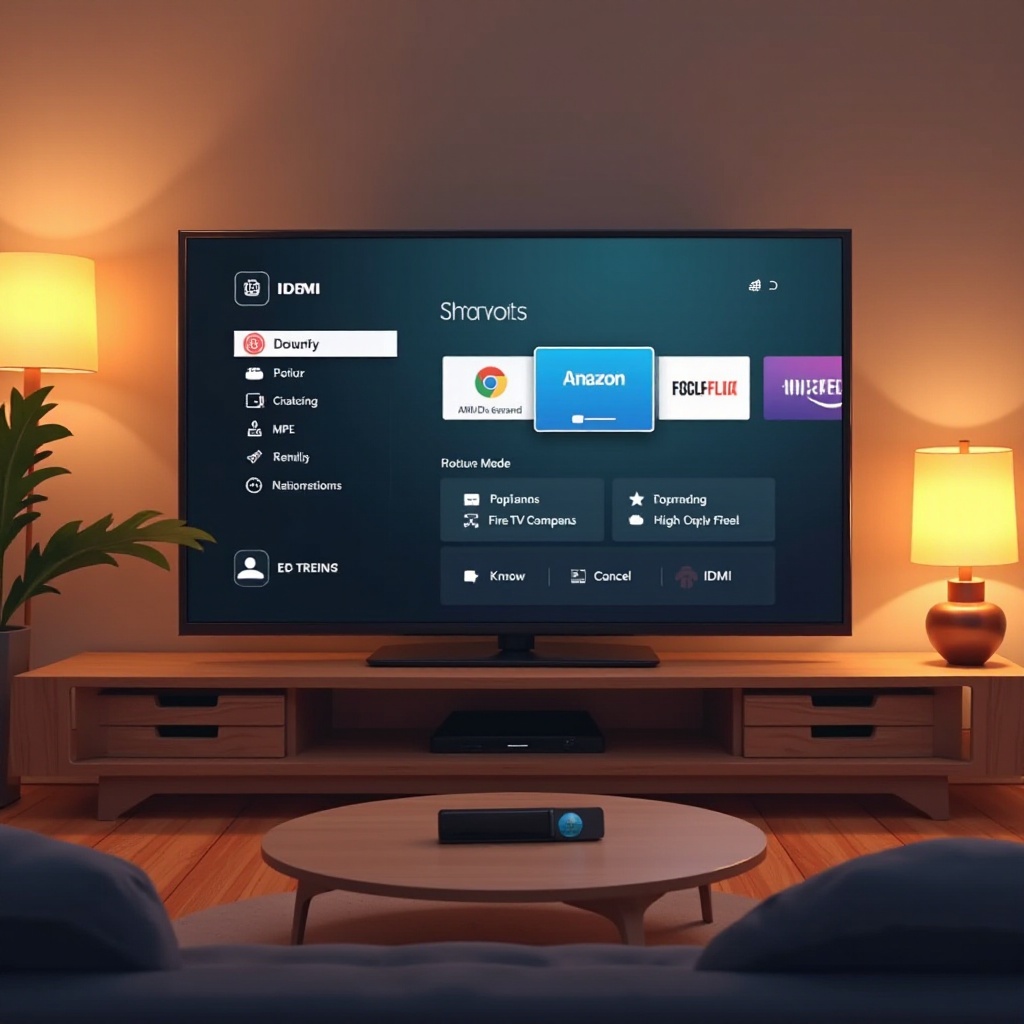
Verständnis der HDMI-Eingänge auf Fire TV
HDMI, oder High-Definition Multimedia Interface, ist ein Standard für die Übertragung von Audio und Video von verschiedenen Geräten zu Ihrem Fernseher. Fire TV nutzt HDMI-Technologie, um hochwertige Bilder und Töne zu liefern. Jeder Eingang an Ihrem Fernseher ist mit einem bestimmten Anschluss verbunden, daher ist es wichtig, zu verstehen, wie diese Verbindungen funktionieren, um den Wechsel zwischen Geräten zu erleichtern.
Das Navigieren von HDMI-Eingängen sorgt dafür, dass Ihr Fire TV effektiv mit verbundenen Geräten kommuniziert und Ihr Seherlebnis verwandelt. Mit der Übernahme von HDMI-Standards durch Fire TV profitieren Benutzer von hochauflösender Konnektivität.
Vorbereitung Ihres Fire TV für das Umschalten von HDMI
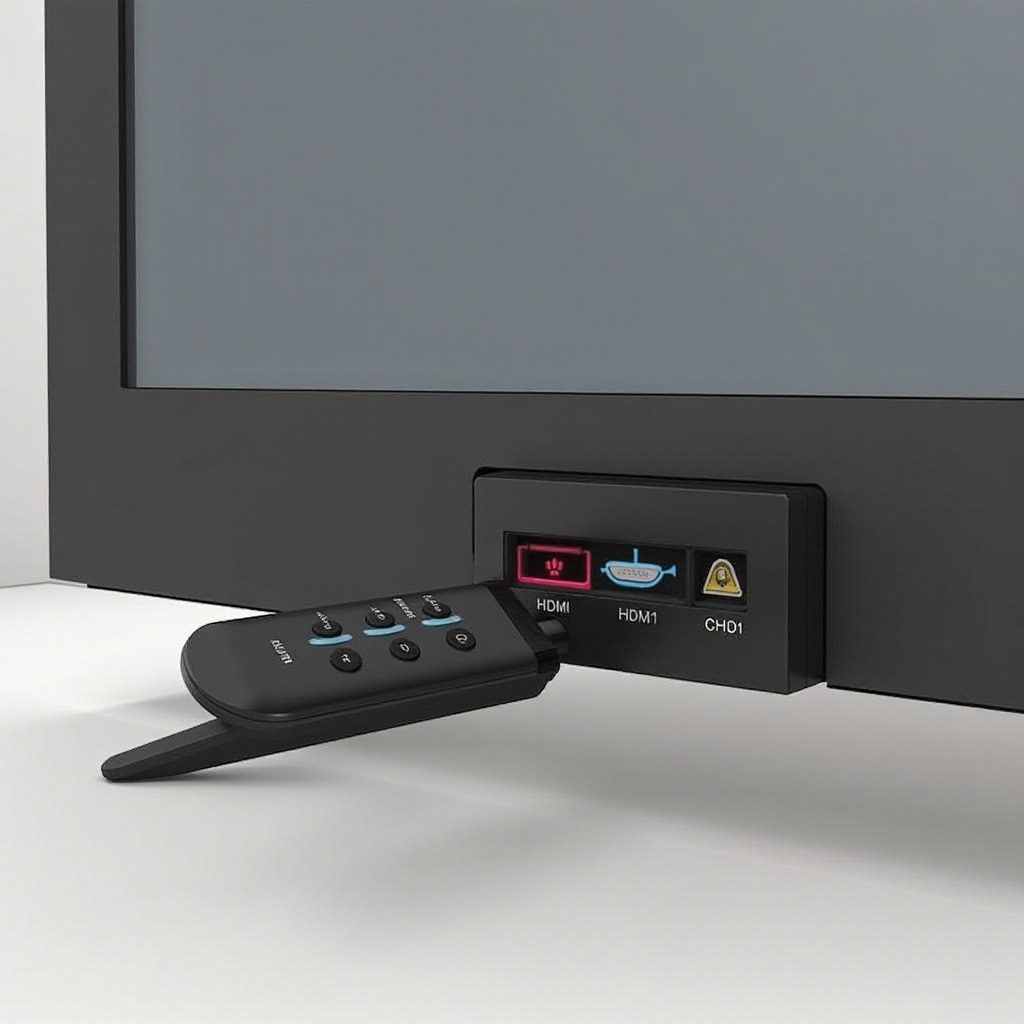
Ein erfolgreiches HDMI-Setup beinhaltet das Anschließen aller gewünschten Geräte und das Überprüfen ihrer Kompatibilität mit Fire TV. So geht’s:
– Geräte anschließen: Verbinden Sie jedes Gerät mit Ihrem Fernseher über HDMI-Kabel.
– Kompatibilität überprüfen: Stellen Sie sicher, dass Fire TV die angeschlossene Hardware unterstützt. Moderne Setups sind im Vergleich zu älteren Modellen optimiert.
– Einschalten: Schalten Sie alle HDMI-verbundenen Geräte und Ihr Fire TV ein. Das Aktivieren der Geräte verhindert Verbindungsprobleme.
Sobald konfiguriert, wird das Navigieren von HDMI-Eingängen intuitiv und ermöglicht schnellen Zugriff auf mehrere Unterhaltungsquellen.
Schritt-für-Schritt-Anleitung zum Wechseln von HDMI-Eingängen
Das Wechseln von HDMI-Eingängen erfordert das Navigieren durch die Einstellungen und die effektive Nutzung der Fernbedienung:
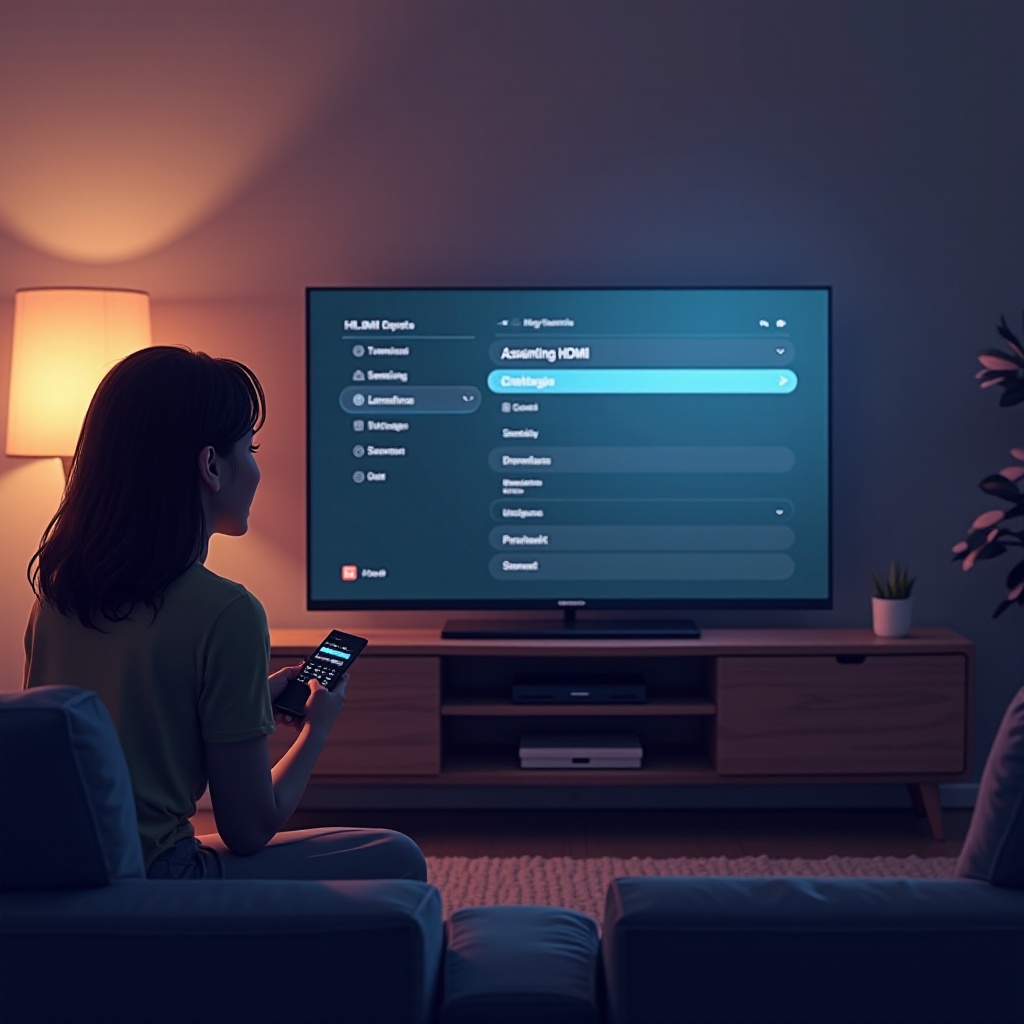
1. Startbildschirm aufrufen: Gehen Sie mit der Fernbedienung zum Fire TV-Startbildschirm und wählen Sie ‘Einstellungen’.
2. Anzeigeeinstellungen eingeben: Klicken Sie auf ‘Anzeige & Töne’, um HDMI-Eingangsoptionen zu finden.
3. Eingänge verwalten: Wählen Sie im Abschnitt HDMI CEC Gerätesteuerung das Gerät aus, das Sie aktivieren möchten.
4. Sprachsteuerung verwenden: Nutzen Sie für freihändige Navigation Alexa mit Befehlen wie ‘Wechsel zu HDMI 2’.
Durch das Beherrschen dieser Schritte können Benutzer jeden HDMI-Eingang schnell verwalten.
Fehlerbehebung bei häufigen HDMI-Umschaltproblemen
Selbst mit Einrichtungswissen können HDMI-Probleme auftreten. Gehen Sie mit diesen häufigen Problemen effektiv um:
– Nicht erkannter HDMI: Bestätigen Sie alle Kabelverbindungen. Testen Sie, indem Sie die Eingabetaste manuell drücken.
– Signalprobleme: Überprüfen Sie die Kabelbedingungen und verwenden Sie bei Bedarf alternative HDMI-Kabel für Klarheit.
– Anzeige-/Tonprobleme: Passen Sie unter ‘Anzeige & Töne’ die notwendigen Einstellungen an.
Regelmäßige Wartung der Verbindungen und Hardware behebt die meisten häufigen Fehlfunktionen und gewährleistet unterbrechungsfreies Sehvergnügen.
Tipps zur Optimierung der HDMI-Leistung
Optimieren Sie die HDMI-Fähigkeiten Ihres Fire TV, indem Sie Kabel verwalten und erweiterte Funktionen nutzen:
– Kabelmanagement: Verwenden Sie robuste HDMI-Kabel, um die Signalqualität aufrechtzuerhalten. Organisieren Sie Kabel, um Schäden zu vermeiden.
– Erweiterte Funktionen nutzen: Aktivieren Sie HDMI ARC für verbesserten Ton. Mit HDR-Fähigkeiten verbessern Sie die Bildqualität.
Diese Praktiken garantieren beste Leistung und nahtlose Entertainment-Lieferung.
Fazit
Das Beherrschen des HDMI-Eingang-Wechsels auf Fire TV gibt Benutzern flexible Unterhaltungsoptionen. Die Schritte und die Fehlerbehebungstipps dieses Leitfadens gewährleisten mühelose Navigation. Halten Sie Geräte auf dem neuesten Stand und Kabel ordentlich für optimale Funktionalität.
Häufig gestellte Fragen
Kann ich HDMI-Eingänge auf dem Fire TV mit meinem Smartphone wechseln?
Ja, verwenden Sie die Fire TV-App auf Ihrem Smartphone, um HDMI-Eingänge bequem zu verwalten.
Was soll ich tun, wenn meine Fire TV-Fernbedienung nicht zur Umschaltung von HDMI funktioniert?
Tauschen Sie die Batterien aus oder verwenden Sie die Fire TV-App als alternative Fernbedienung. Überprüfen Sie die Verbindungseinstellungen der Fernbedienung.
Wie kann ich die Bildqualität bei verschiedenen HDMI-Eingängen verbessern?
Passen Sie die Anzeigeeinstellungen unter ‘Anzeige & Töne’ an und verwenden Sie hochwertige HDMI-Kabel für bessere Bilder.