
Uvod
Podešavanje osvetljenosti igra ključnu ulogu u oblikovanju vašeg gejming okruženja, značajno utičući na vidljivost i udobnost. Bilo da želite da smanjite odsjaj ekrana ili da imate opuštenije iskustvo gledanja tokom noćnog igranja, znanje o tome kako smanjiti osvetljenost na vašem PS4 može značajno poboljšati vaše igranje. Ovaj vodič će pružiti detaljan pregled podešavanja osvetljenosti vašeg PS4 i dati dodatne savete za optimizaciju podešavanja ekrana za neuporedivo gejming iskustvo.
Razumevanje osvetljenosti ekrana na PS4
Podešavanje osvetljenosti može drastično transformisati vaše gejming sesije, naročito kada uslovi svetlosti u okolini nisu idealni. Na vašem PS4, osvetljenost utiče na to koliko vaša slika izgleda svetlo ili tamno, utičući ne samo na vaše iskustvo već i na udobnost tokom dužih gejming sesija.
Razumevanjem funkcionalnosti osvetljenosti, možete optimizovati podešavanja kako biste sprečili naprezanje očiju i poboljšali vizuelne efekte igre. Na primer, igranje u tamnoj sobi moglo bi zahtevati smanjenje osvetljenosti kako biste minimizirali odsjaj. Nasuprot tome, povećanje osvetljenosti u dobro osvetljenim uslovima moglo bi poboljšati jasnoću. Pravilna podešavanja su ključna za prilagođeno gejming okruženje.
Zbog čega je važno podesiti osvetljenost za gejming
Podešavanje osvetljenosti na vašem PS4 nije samo stvar estetike; ono duboko utiče na vaše gejming iskustvo. Prekomerna osvetljenost može dovesti do naprezanja očiju i glavobolja, naročito tokom produženih sesija igranja. Sa druge strane, ekran koji je suviše taman može učiniti da propustite ključne detalje u igri.
Postizanje dobro balansiranih podešavanja osvetljenosti osigurava da su vaše oči udobne, poboljšavajući vaš fokus i uživanje tokom igranja. Dodatno, može produžiti životni vek vašeg ekrana, sprečavajući burn-in ekrana, što je uobičajeno kod statičnih slika u igrama. Efektivna optimizacija osvetljenosti takođe poboljšava tačnost boja, doprinoseći više uronjenom i realističnijem gejmingu.
Korak-po-korak vodič za smanjenje osvetljenosti na PS4
Sada kada razumemo važnost pravilnih podešavanja osvetljenosti, hajde da istražimo kako možete napraviti ova podešavanja na vašem PS4. Pratite ove jednostavne korake:
- Uključite vaš PS4, osiguravajući da vaš TV ili monitor ispravno funkcioniše i da je podešen na pravi ulaz.
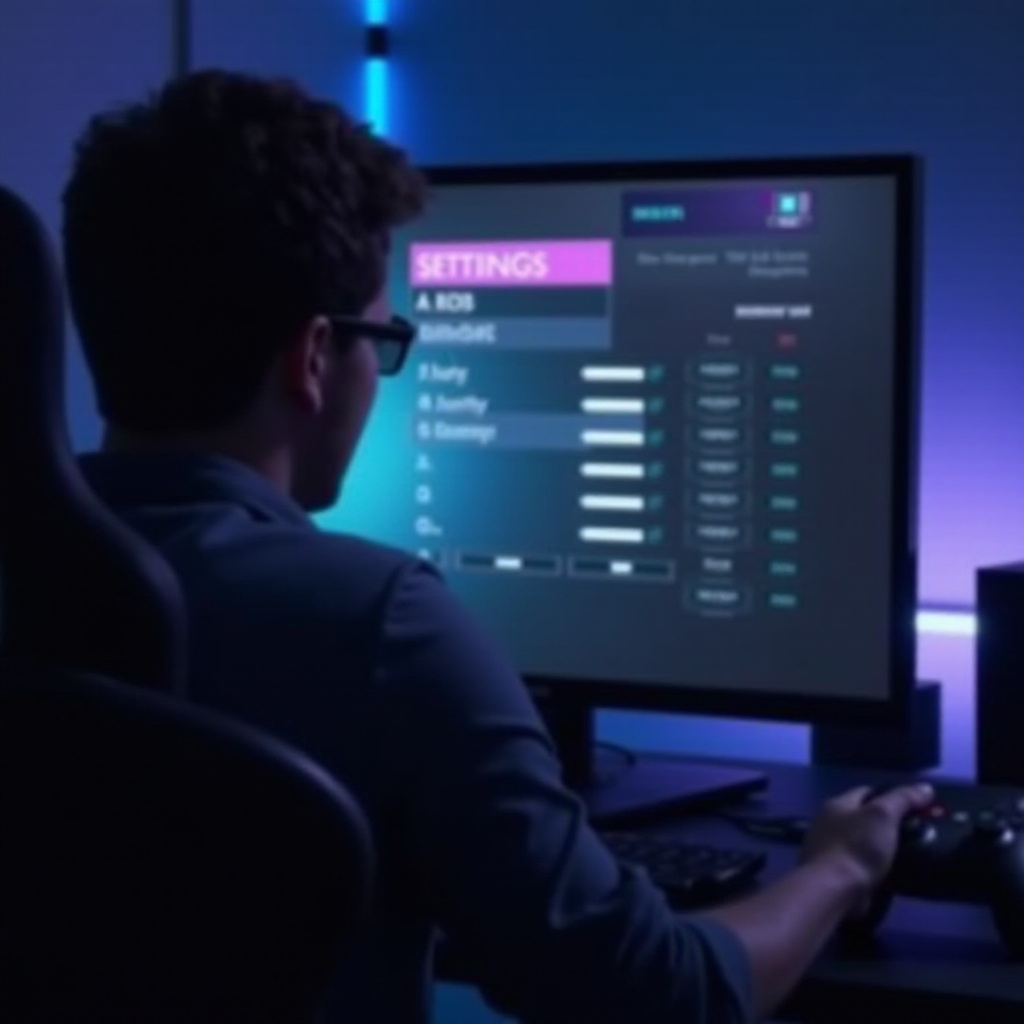
- Idite na meni Podešavanja sa početnog ekrana PS4. Ovo se nalazi u gornjem desnom uglu i izgleda kao alatni okvir.
- Skrolujte dole i izaberite Zvuk i ekran. Ovaj deo sadrži vaša podešavanja ekrana.
- Odaberite Podešavanja izlaza videa kako biste pristupili opcijama za prilagođavanje ekrana.
- Izaberite Podesi HDR ili Podesi osvetljenost, u zavisnosti od mogućnosti vašeg uređaja.
- Pratite upute na ekranu da podesite nivoe osvetljenosti. Koristite tastere na vašem kontroleru dok ekran ne odgovara vašem okruženju.
- Kada budete zadovoljni, sačuvajte podešavanja i vratite se na početni ekran.
Prateći ove korake precizno, možete postići savršenu ravnotežu vizuelne jasnoće i udobnosti.
Dodatna podešavanja ekrana na PS4 za poboljšano iskustvo
Iako je podešavanje osvetljenosti ključno, postoje i druga podešavanja na vašem PS4 koja mogu maksimizirati kvalitet ekrana. Razmislite o pravljenju ovih dodatnih izmena:
-
Balansiranje osvetljenosti sa kontrastom: Povećajte kontrast kako biste poboljšali kvalitet slike jasnije definišući razliku između objekata. Postignite ravnotežu sa osvetljenošću za optimalnu jasnoću.
-
Koristeći Noćni režim za udobno gledanje: Iskoristite noćni režim ili slične funkcije TV-a da smanjite plavu svetlost, smanjujući naprezanje očiju, naročito tokom noćnog igranja.
-
Istražujući funkcije korekcije boja: Napredna podešavanja boje, kao što su podešavanja temperature boje, mogu prilagoditi vaš ekran različitim delovima dana ili uslovima osvetljenja.
Podešavanje ovih opcija uz osvetljenost nudi vrhunsko vizuelno iskustvo, pomažući vam da uživate u igrama kako su ih dizajneri zamislili.
Rešavanje uobičajenih problema sa podešavanjem osvetljenosti
Uprkos praćenju vodiča, možete naići na probleme sa podešavanjima osvetljenosti. Evo kako da ih rešite:
-
Kada se podešavanja ne čuvaju: Osigurajte da pravilno čuvate i proverite da li je vaš sistemski firmver ažuriran. Ponovo pokrenite konzolu ako je potrebno.
-
Prikaz i dalje suviše svetao ili taman: Proverite vaš HDMI kabl ili podešavanja monitora i osigurajte da nijedni spoljni uređaji ne ometaju.
-
Traženje profesionalne pomoći: Ako problemi i dalje postoje, kontaktirajte proizvođača vašeg TV-a ili monitora, naročito ako je problem van kontrole vašeg PS4.
Rešavanje ovih uobičajenih izazova osigurava neprekidno i prilagođeno gejming iskustvo.
Zaključak
Efektivno podešavanje osvetljenosti vašeg PS4 može poboljšati vaše zadovoljstvo u igranju i vizuelnu udobnost. Prateći naznačene korake, lako možete konfigurirati osvetljenost da odgovara vašem okruženju i preferencijama. Kada se udruži sa drugim optimizacijama ekrana i razumevanjem potencijalnih metoda rešavanja problema, ova poboljšanja obećavaju odličnu gejming avanturu. Uronite u ova podešavanja danas i personalizujte vašu konfiguraciju za ogromno vizuelno zadovoljstvo.
Često postavljana pitanja
Da li mogu podesiti osvetljenost na PS4 kontroleru?
Ne, kontrola osvetljenosti nije dostupna na PS4 kontroleru. Podešavanja se vrše kroz meni podešavanja sistema.
Zašto se čini da se osvetljenost mog PS4 ne menja?
Osigurajte da je vaš HDMI kabl ispravan i da su podešavanja monitora korektna, i proverite da li ima nekih potencijalnih konflikata sa eksternim uređajima ili zastarelim firmware-om.
Da li podešavanje osvetljenosti utiče na performanse igre?
Promena podešavanja osvetljenosti na vašem PS4 nema uticaj na performanse igre. To samo menja vizuelni prikaz za poboljšan komfort.