
Uvod
Apple TV je ključni deo kućne zabave, ali izazovi kao što je prazan ekran mogu prekinuti uživanje. Gledanje praznog ekrana bez vizuelnog sadržaja, čak i kada je prisutan zvuk, može biti frustrirajuće. Ovaj vodič pruža rešenja za ovaj čest problem, obezbeđujući vaš kontinuirani zabavni doživljaj.
Razumevanje uzroka pomaže u izboru efikasnih strategija. Izazovi često uključuju probleme sa HDMI konekcijom, pogrešan izbor izvora i neusaglašenost rezolucije. Sledeća poglavlja istražuju ove probleme i pružaju jasna rešenja.
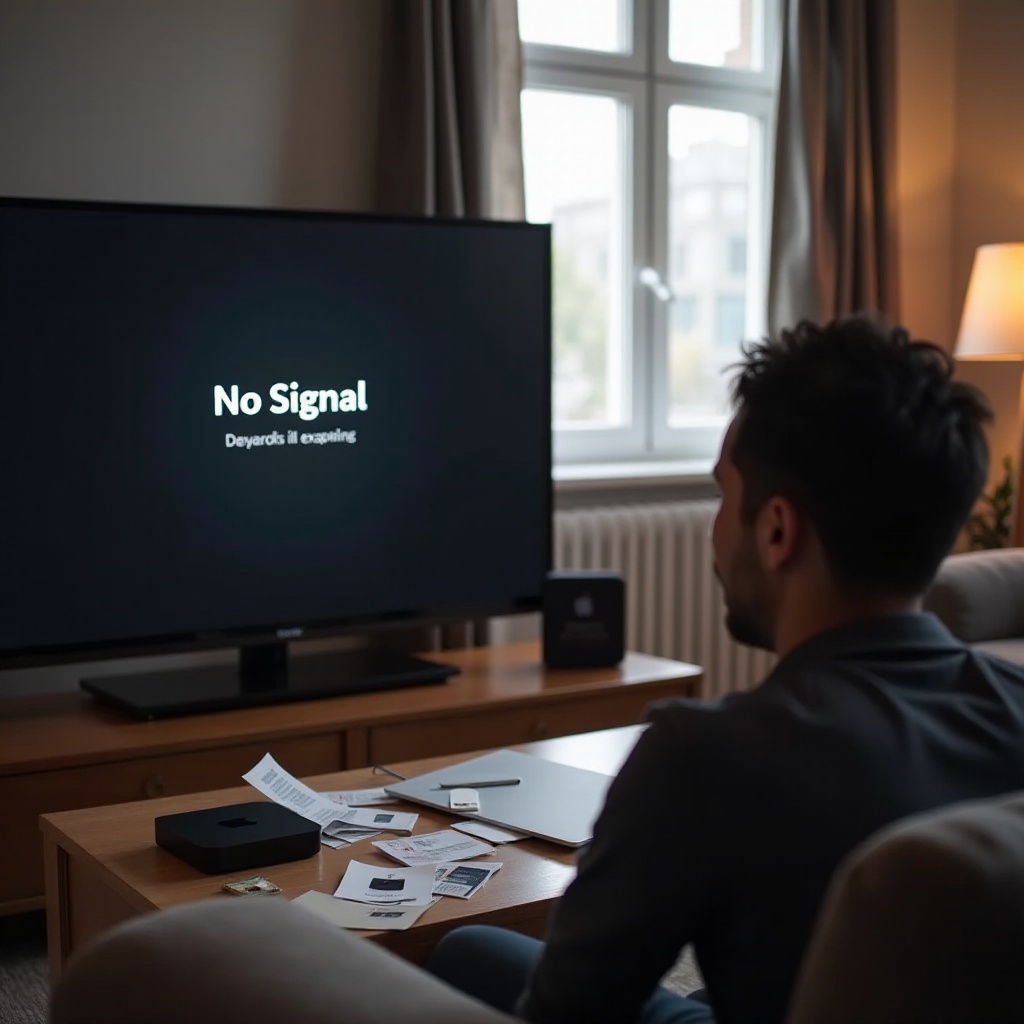
Razumevanje čestih uzroka
Nekoliko faktora doprinosi problemu sa slikom na Apple TV-u:
-
Problemi sa HDMI kablom: HDMI kablovi prenose video i audio između uređaja. Labavi ili oštećeni kablovi mogu sprečiti prikazivanje slike.
-
Pogrešan izvor/ulaz na TV-u: Izbor pogrešnog izvora/ulaza na vašem televizoru može zaustaviti prikazivanje Apple TV vizuala. Ključno je dvaput proveriti ova podešavanja.
-
Podešavanja rezolucije i prikaza: Apple TV se automatski prilagođava za optimalnu rezoluciju. Sukobi između podešavanja uređaja mogu dovesti do neuspeha prikaza.
Prepoznavanje ovih problema omogućava vam brzo rešavanje, koje je često dovoljno.
Brza rešenja za trenutne rezultate
Rešite problem ‘nema slike’ brzo pomoću ovih koraka:
- Osigurajte HDMI veze:
- Uverite se da su oba kraja HDMI kabla čvrsto povezana.
-
Proverite kabel na oštećenja i zamenite ga ako je potrebno.
-
Prilagodite podešavanja izvora na TV-u:
- Potvrdite da TV koristi pravilan ulazni izvor.
-
Prolazite kroz ulaze koristeći daljinski upravljač televizora da pronađete pravi za Apple TV.
-
Izmenite podešavanja prikaza na Apple TV-u:
- Idite na ‘Podešavanja’ i otvorite ‘Video i Audio’.
- Izmenite podešavanja rezolucije ili osvežavanja kako bi odgovarali vašem televizoru.
Ova rešenja efikasno rešavaju trenutne probleme. Ako problemi potraju, pređite na naprednije tehnike rešavanja.
Napredne tehnike rešavanja problema
Za uporne probleme, koristite ova napredna rešenja:
- Sistemsko resetovanje:
- Uđite u ‘Podešavanja’ na vašem Apple TV-u.
-
Pod ‘Sistem’, izaberite ‘Resetuj’, birajući između ‘Ponovo pokreni’ ili ‘Resetuj i ažuriraj’.
-
Ažuriranja softvera:
- Održavajte softver na vašem Apple TV-u aktuelnim odlaskom na ‘Ažuriranja softvera’.
-
Redovna ažuriranja rešavaju mnoge greške.
-
Provere hardvera:
- Ispitajte Apple TV povezivanjem na drugi televizor ili port.
- Zatražite profesionalnu pomoć ako sumnjate na kvar hardvera.
Napredno rešavanje problema pruža rešenja tamo gde brza rešenja nisu dovoljna. Poboljšanje podešavanja sistema dodatno unapređuje rezultate.
Poboljšanje vašeg Apple TV doživljaja gledanja
Nakon rešavanja problema, optimizujte korišćenje Apple TV-a kako biste izbegli buduće probleme:
-
Optimalno postavljanje: Postavite Apple TV na ventilisana mesta i koristite visokokvalitetne HDMI kablove.
-
Iskoristite funkcije: Koristite Siri i druge funkcije Apple TV-a za lako navigaciju.
-
Preventivne mere: Redovno proveravajte veze i održavajte dokumentaciju za podršku.
Optimizacija osigurava dugotrajno uživanje i smanjuje pojavu problema.
Zaključak
Razumevanje i rešavanje problema ‘nema slike’ na Apple TV-u uključuje identifikovanje uzroka i primenu ciljnih rešenja. Brza rešenja često rešavaju manje probleme, dok napredno rešavanje bavi se složenijim slučajevima. Nastavak optimizacije Apple TV podešavanja garantuje besprekorno, superiorno iskustvo gledanja.
Često postavljana pitanja
Zašto moj Apple TV prikazuje prazan ekran?
Prazni ekrani često su rezultat HDMI problema, pogrešnih postavki izvora ili neslaganja rezolucije. Proveravanje ovih stvari može pomoći u rešavanju problema.
Kako mogu resetovati moj Apple TV da rešim vizuelne probleme?
Idite na ‘Postavke’ > ‘Sistem’ > ‘Resetuj’ i izaberite ‘Ponovo pokreni’ ili ‘Resetuj i ažuriraj’ da efikasno rešite vizuelne probleme.
Da li su stariji HDTV kompatibilni sa Apple TV postavkama rezolucije?
Stariji HDTV mogu imati probleme sa kompatibilnošću sa novijim rezolucijama. Prilagodite postavke rezolucije onima koje podržava vaš TV.