
Wprowadzenie
Przełączanie wejść HDMI na Fire TV zwiększa doświadczenie rozrywki, umożliwiając płynne przejścia między urządzeniami, takimi jak konsole do gier czy odtwarzacze Blu-ray. Ten przewodnik oferuje jasne kroki i wskazówki ekspertów, które pomogą skutecznie zarządzać wejściami HDMI, zapewniając bezproblemowe oglądanie.
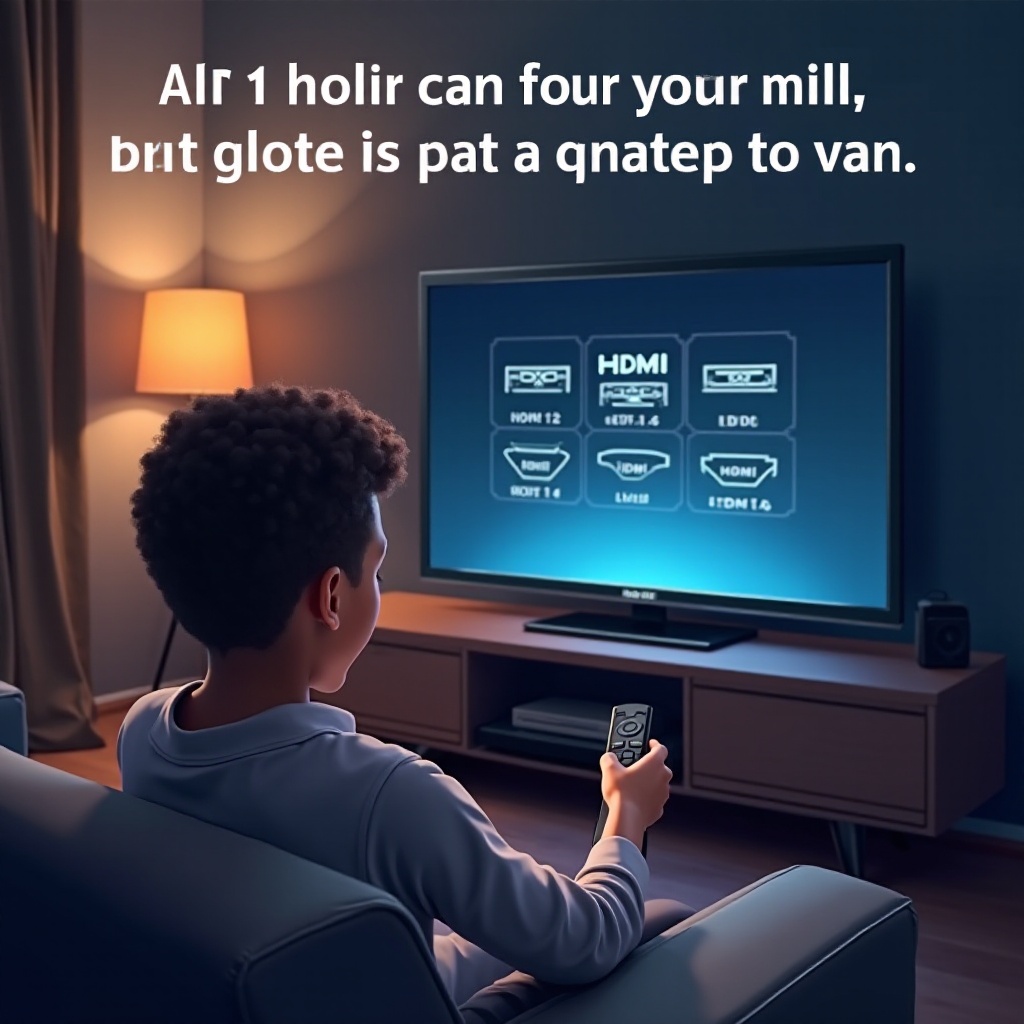
Rozumienie wejść HDMI na Fire TV
HDMI, czyli Interfejs Multimedialny Wysokiej Rozdzielczości, to standard używany do przesyłania dźwięku i obrazu z różnych urządzeń do telewizora. Fire TV wykorzystuje technologię HDMI do dostarczania wysokiej jakości wizualizacji i dźwięku. Każde wejście w telewizorze jest powiązane z konkretnym portem, co sprawia, że zrozumienie działania tych połączeń jest niezbędne do łatwego przełączania się między urządzeniami.
Nawigowanie wejściami HDMI zapewnia efektywną komunikację Fire TV z podłączonymi urządzeniami, przekształcając wrażenia z oglądania. Dzięki standardom HDMI użytkownicy Fire TV korzystają z połączeń w wysokiej rozdzielczości.
Przygotowanie Fire TV do przełączania HDMI
Sukcesem konfiguracji HDMI jest podłączenie wszystkich pożądanych urządzeń i upewnienie się, że są kompatybilne z Fire TV. Oto jak:
– Podłącz urządzenia: Podłącz każde urządzenie do telewizora za pomocą kabli HDMI.
– Sprawdź kompatybilność: Upewnij się, że Fire TV obsługuje sprzęt, który podłączasz. Nowoczesne konfiguracje są bardziej uproszczone niż starsze modele.
– Włącz urządzenia: Włącz wszystkie podłączone przez HDMI urządzenia oraz Fire TV. Aktywowanie urządzeń zapobiega problemom z połączeniem.
Po skonfigurowaniu, nawigacja wejściami HDMI staje się intuicyjna, umożliwiając szybki dostęp do wielu źródeł rozrywki.
Instrukcja krok po kroku jak przełączać wejścia HDMI
Przełączanie wejść HDMI wymaga nawigacji w ustawieniach i efektywnego użycia pilota:
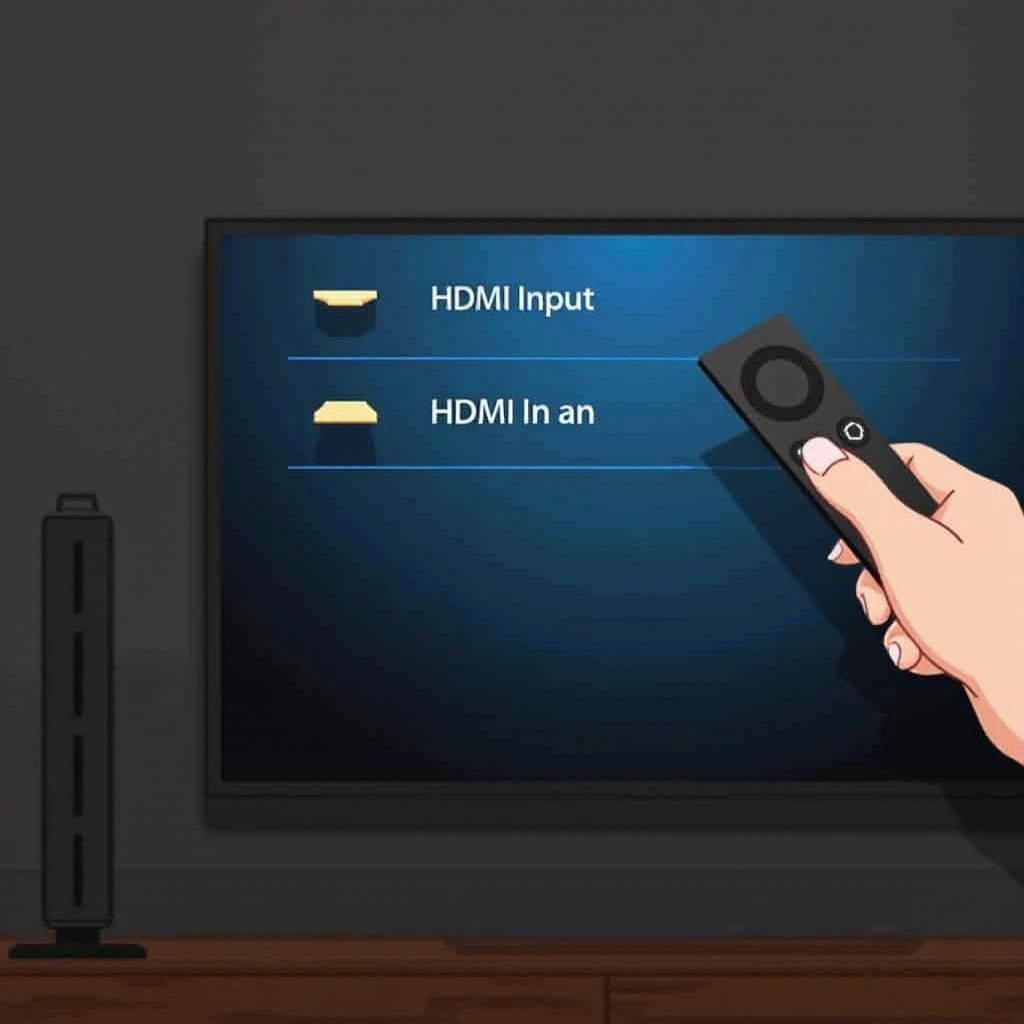
1. Wejdź na ekran główny: Za pomocą pilota przejdź do ekranu głównego Fire TV i wybierz ‘Ustawienia’.
2. Wejdź do ustawień wyświetlania: Kliknij ‘Wyświetlanie i dźwięki’, aby znaleźć opcje wejść HDMI.
3. Zarządzaj wejściami: W sekcji sterowania urządzeniami HDMI CEC wybierz urządzenie, które ma być aktywne.
4. Użyj sterowania głosowego: Dla nawigacji bez użycia rąk, wykorzystaj Alexa z poleceniami, takimi jak ‘Przełącz na HDMI 2’.
Opanowując te kroki, użytkownicy mogą szybko obsługiwać dowolne wejście HDMI.
Rozwiązywanie typowych problemów z przełączaniem HDMI
Nawet przy znajomości konfiguracji, mogą wystąpić problemy z HDMI. Skutecznie eliminuj te powszechne problemy:
– Nierozpoznane HDMI: Sprawdź wszystkie połączenia kablowe. Przetestuj ręcznie naciskając przycisk wejścia.
– Problemy z sygnałem: Sprawdź stan kabli i spróbuj innych kabli HDMI dla lepszej jakości.
– Problemy z wyświetlaniem/dźwiękiem: W sekcji ‘Wyświetlanie i dźwięki’ dostosuj niezbędne ustawienia.
Regularna konserwacja połączeń i sprzętu rozwiązuje większość usterek, zapewniając niezakłócone oglądanie.
Wskazówki dotyczące optymalizacji działania HDMI
Optymalizuj możliwości HDMI Fire TV zarządzając kablami i korzystając z zaawansowanych funkcji:
– Zarządzanie kablami: Używaj trwałych kabli HDMI, aby utrzymać jakość sygnału. Organizuj kable, aby zapobiec uszkodzeniom.
– Wykorzystaj zaawansowane funkcje: Włącz HDMI ARC dla lepszej jakości dźwięku. Dzięki możliwościom HDR popraw jakość obrazu.
Te praktyki gwarantują najwyższą wydajność i płynne dostarczanie rozrywki.
Podsumowanie
Opanowanie przełączania wejść HDMI na Fire TV daje użytkownikom elastyczny wybór rozrywki. Kroki w tym przewodniku i porady dotyczące rozwiązywania problemów zapewniają łatwą nawigację. Aktualizuj urządzenia i dbaj o kable, aby zapewnić optymalną funkcjonalność.
Często Zadawane Pytania
Czy mogę przełączać wejścia HDMI na Fire TV za pomocą smartfona?
Tak, użyj aplikacji Fire TV na smartfonie, aby wygodnie zarządzać wejściami HDMI.
A co jeśli pilot Fire TV nie działa przy przełączaniu HDMI?
Wymień baterie lub użyj aplikacji Fire TV jako alternatywnego pilota. Sprawdź ustawienia połączenia pilota.
Jak mogę poprawić jakość obrazu na różnych wejściach HDMI?
Reguluj ustawienia wyświetlania w sekcji ‘Wyświetlacz i dźwięki’ oraz używaj wysokiej jakości kabli HDMI dla lepszej jakości obrazu.