
Wprowadzenie
Tryb demo na telewizorach LG może być przydatny do wyświetlania w sklepach detalicznych, podkreślając funkcje, które przyciągają kupujących. Jednak w domu zakłóca to twoje wrażenia z oglądania. Ten przewodnik pokaże, jak wyłączyć tryb demo i zoptymalizować ustawienia telewizora LG do użytku osobistego.
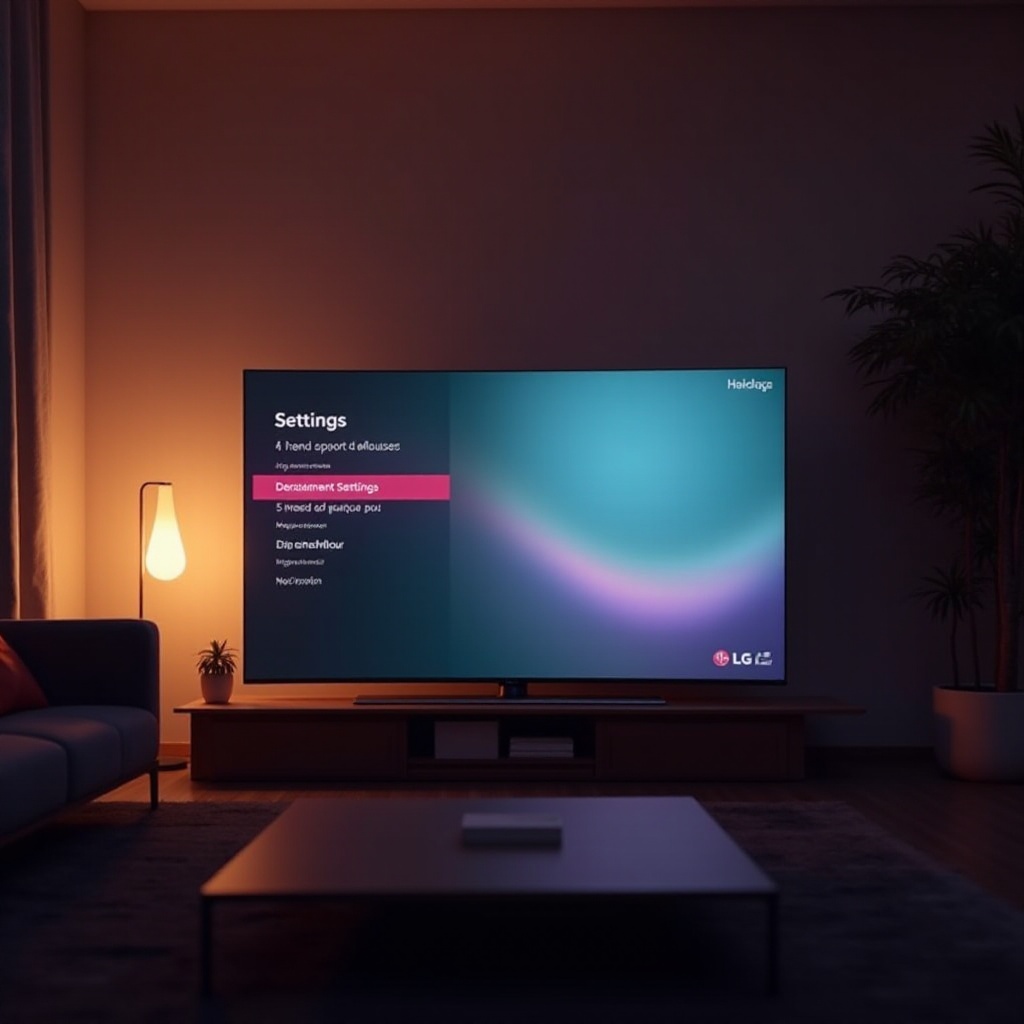
Zrozumienie trybu demo na telewizorach LG
Tryb demo wyświetla funkcje telewizora LG w sposób ciągły, przywracając ustawienia, aby przyciągnąć klientów sklepowych. Choć korzystny w salonach wystawowych, przeciwdziała twoim indywidualnym preferencjom w domu, zmuszając cię do wielokrotnego ustawiania telewizora według swoich upodobań. Wyłączenie trybu demo daje kontrolę nad swoimi preferencjami. Zrozumienie tego wpływu jest kluczowe przed kontynuowaniem wyłączania trybu demo.
Usuwając tryb demo, odblokowujesz bardziej spersonalizowane doświadczenie, które odpowiada potrzebom twojego gospodarstwa domowego. Teraz przyjrzyjmy się, dlaczego wyłączenie trybu demo jest korzystne i jak poprawia ogólną funkcjonalność twojego telewizora.
Dlaczego warto wyłączyć tryb demo
Tryb demo jest nieodpowiedni dla domowego oglądania, ponieważ przywraca ustawienia podczas cykli zasilania. Ta niedogodność blokuje dostęp do funkcji, ograniczając dostosowanie. Wyłączając tryb demo, odblokowujesz pełne możliwości swojego telewizora LG dla spersonalizowanych ustawień, poprawiając swoje wrażenia z oglądania.
Gdy tryb demo jest wyłączony, skupiamy się na doskonałym doświadczeniu wizualnym i dźwiękowym, na które czekałeś. Przejdźmy teraz do skutecznej metody wyłączenia trybu demo i cieszenia się płynnym oglądaniem.
Krok po kroku, jak wyłączyć tryb demo
Wyłączenie trybu demo wymaga przeglądu ustawień telewizora:
- Uzyskanie dostępu do ustawień telewizora:
- Naciśnij przycisk ‘Home’ na pilocie, aby wyświetlić menu.
-
Nawiguj do ‘Ustawienia’ za pomocą klawiszy strzałek i naciśnij ‘Enter’.
-
Nawigacja do ustawień ogólnych:
- Znajdź zakładkę ‘Ogólne’ w ustawieniach, często zawierającą funkcję trybu demo.
-
Wybierz ‘Ogólne’, a następnie naciśnij ‘Enter’.
-
Wyłączanie trybu demo:
- Przewiń do ‘Tryb demo’, czasami listowanego jako ‘Tryb sklepu’ lub ‘Tryb detaliczny’.
- Wybierz i naciśnij ‘Enter’, a następnie wybierz ‘Off’, aby wyłączyć tryb demo.
- Potwierdź zmiany, naciskając ‘Enter’, aby zapisać.
Postępując zgodnie z tymi krokami, powinieneś wyeliminować tryb demo, optymalizując swój telewizor LG do użytku osobistego. Teraz rozwiążmy potencjalne problemy, aby utrzymać ustawienia.
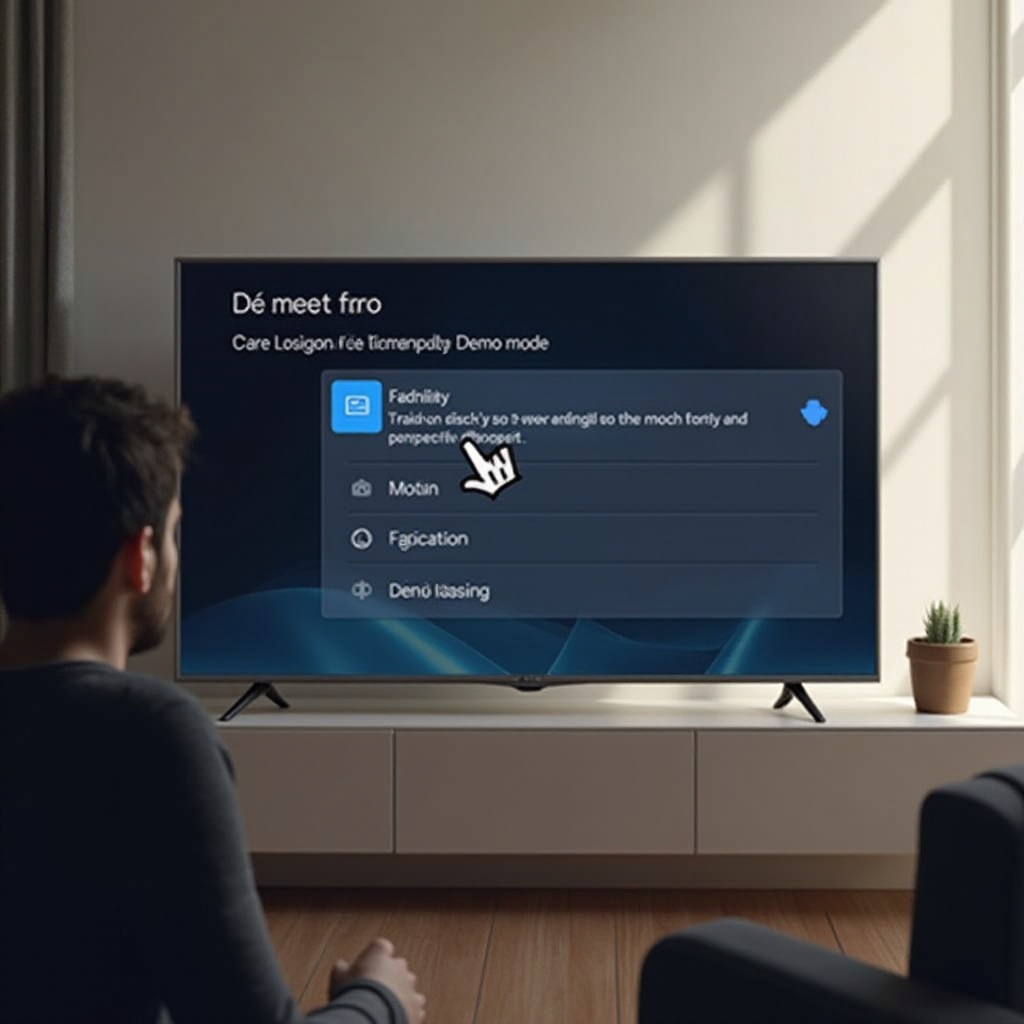
Rozwiązywanie typowych problemów z trybem demo
Jeśli tryb demo nadal występuje:
- Reset zdalny: Odłącz telewizor na kilka minut. Podłącz ponownie i spróbuj wyłączyć tryb demo.
- Aktualizacja oprogramowania: Zaktualizuj swoje oprogramowanie; stare oprogramowanie może utrudniać dostosowanie ustawień.
- Reset fabryczny: Jako ostateczność, wykonaj reset fabryczny, świadomy, że usunie to ustawienia.
Rozwiązując problemy z trybem demo, zapewniasz, że telewizor pozostaje prawidłowo skonfigurowany do użytku osobistego. Teraz dowiedz się, jak regularne konserwacje pomagają chronić ustawienia.
Wskazówki dotyczące utrzymania ustawień telewizora LG
Zapobiegnij problemom z trybem demo lub innym problemom z ustawieniami dzięki tym wskazówkom:
- Regularne aktualizacje oprogramowania: Sprawdzaj i instaluj aktualizacje — utrzymuj oprogramowanie aktualne.
- Zapisywanie ustawień: Użyj funkcji zapisywania na nowszych modelach, aby zachować bieżące preferencje.
- Ochrona przed przepięciami: Chroń ustawienia podczas awarii za pomocą ochronników przepięciowych.
Utrzymuj swoje ustawienia dla stałej przyjemności z korzystania z telewizora LG. Na tym kończymy nasz przewodnik.
Podsumowanie
Wyłączając tryb demo na telewizorze LG, urozmaicasz swoje wrażenia z oglądania, przenosząc je od spektakularnych pokazów do spersonalizowanej rozrywki. Nawiguj po ustawieniach według tych kroków dla pełnej kontroli. Korzystaj z podanych wskazówek, aby utrzymać ustawień dla niezakłóconego oglądania.
Najczęściej zadawane pytania
Jak mogę stwierdzić, czy mój telewizor LG jest w trybie demo?
Szukaj powtarzającej się treści promocyjnej i grafiki, typowej dla trybu demo.
Czy wyłączenie trybu demo może wpłynąć na jakość obrazu?
Nie, wyłączenie trybu demo pozwala na spersonalizowane ustawienia, co może poprawić jakość.
Co zrobić, jeśli tryb demo włącza się ponownie po jego wyłączeniu?
Upewnij się, że zmiany w ustawieniach zostały zapisane; rozważ aktualizację systemu lub reset do ustawień fabrycznych, jeśli to konieczne.