
Wprowadzenie
Ustawienia jasności odgrywają kluczową rolę w kształtowaniu Twojego środowiska do gier, znacząco wpływając zarówno na widoczność, jak i komfort. Czy to chcesz zmniejszyć odblaski ekranu, czy pragniesz bardziej komfortowego doświadczenia oglądania podczas późnonocnych sesji gamingowych, wiedza o tym, jak zmniejszyć jasność na PS4, może znacznie poprawić Twoją rozgrywkę. Ten przewodnik dostarczy szczegółowych informacji na temat dostosowania ustawień jasności PS4 oraz dodatkowych wskazówek, aby zoptymalizować ustawienia wyświetlania dla niezrównanego doświadczenia gamingowego.
Zrozumienie jasności wyświetlacza na PS4
Modyfikowanie ustawień jasności może dramatycznie zmienić sesje gamingowe, zwłaszcza gdy warunki oświetleniowe wokół są mniej niż idealne. Na Twoim PS4 jasność wpływa na to, jak jasno lub ciemno wyświetlany jest ekran, wpływając nie tylko na Twoje doświadczenie, ale również na komfort podczas dłuższych sesji gamingowych.
Opanowując funkcjonalność jasności, możesz zoptymalizować ustawienia, aby zapobiec napięciu oczu i poprawić wizualizacje gier. Na przykład, grając w ciemnym pokoju, możesz potrzebować zmniejszyć jasność, aby zminimalizować odblaski. Z kolei zwiększenie jej w dobrze oświetlonych warunkach mogłoby poprawić klarowność. Właściwe dostosowania są niezbędne do stworzenia dopasowanego środowiska gamingowego.
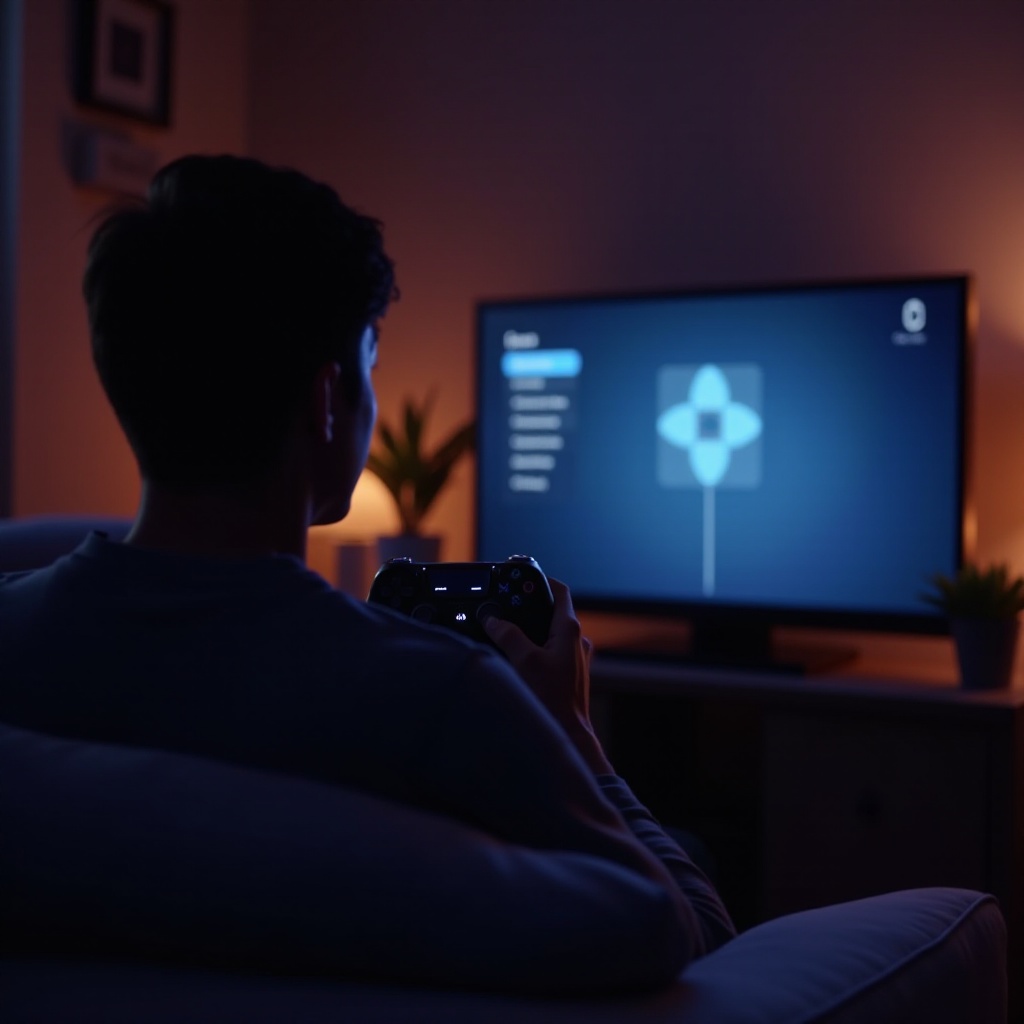
Dlaczego dostosowanie jasności jest ważne dla gier
Dostosowanie jasności na PS4 nie dotyczy jedynie estetyki; ma głęboki wpływ na doświadczenie gamingowe. Nadmierna jasność może prowadzić do napięcia oczu i bólów głowy, szczególnie podczas dłuższych sesji gry. Z drugiej strony, zbyt ciemny ekran może sprawić, że przeoczysz istotne szczegóły w grze.
Osiągnięcie dobrze zrównoważonych ustawień jasności zapewnia komfort dla oczu, zwiększając twoją koncentrację i zadowolenie z gry. Dodatkowo, może wydłużyć żywotność wyświetlacza, zapobiegając wypalaniu ekranu, co jest częste w przypadku statycznych obrazów gier. Skuteczna optymalizacja jasności również poprawia dokładność kolorów, przyczyniając się do bardziej immersyjnego i realistycznego doświadczenia gamingowego.
Krok po kroku: jak zmniejszyć jasność na PS4
Teraz, gdy rozumiemy znaczenie właściwych ustawień jasności, przeanalizujmy, jak możesz dokonać tych dostosowań na PS4. Postępuj zgodnie z tymi prostymi krokami:
- Włącz PS4, upewniając się, że telewizor lub monitor jest prawidłowo zasilany i ustawiony na właściwy tryb wejścia.
- Przejdź do menu ustawień z ekranu głównego PS4. Znajduje się ono w prawym górnym rogu i przypomina pudełko z narzędziami.
- Przewiń w dół i wybierz Dźwięk i Ekran. Ta sekcja zawiera ustawienia wyświetlania.
- Wybierz Ustawienia Wyjścia Wideo, aby uzyskać dostęp do opcji dostosowywania wyświetlania.
- Wybierz Dostosuj HDR lub Dostosuj Jasność, w zależności od możliwości urządzenia.
- Postępuj zgodnie z instrukcjami wyświetlanymi na ekranie, aby dostosować poziomy jasności. Użyj przycisków kierunkowych na kontrolerze, aż wyświetlacz będzie odpowiadał Twojemu środowisku.
- Po zadowoleniu ustawienia, zapisz je i wróć do ekranu głównego.
Przestrzeganie tych kroków dokładnie pozwala osiągnąć doskonałą równowagę między klarownością wizualną a komfortem.
Dodatkowe ustawienia wyświetlania PS4 dla ulepszonego doświadczenia
Podczas gdy dostosowanie jasności jest kluczowe, istnieją inne ustawienia na PS4, które mogą zmaksymalizować jakość wyświetlania. Rozważ dokonanie tych dodatkowych poprawek:
-
Równoważenie jasności z kontrastem: Zwiększ kontrast, aby poprawić jakość obrazu, wyraźniej definiując różnice między obiektami. Znajdź równowagę z jasnością dla optymalnej klarowności.
-
Wykorzystanie trybu nocnego dla komfortowego oglądania: Zastosuj tryb nocny lub podobne funkcje telewizora, aby zredukować niebieskie światło, zmniejszając zmęczenie oczu, szczególnie podczas późnonocnego grania.
-
Eksplorowanie funkcji korekcji kolorów: Zaawansowane ustawienia kolorów, jak dostosowania temperatury kolorów, mogą dopasować wyświetlanie do różnych pór dnia lub warunków oświetlenia.
Poprawienie tych ustawień oprócz jasności oferuje najwyższej jakości doświadczenie wizualne, pozwalając cieszyć się grami zgodnie z zamierzeniami twórców.
Rozwiązywanie typowych problemów z dostosowaniem jasności
Mimo przestrzegania poradnika, możesz napotkać problemy z ustawieniami jasności. Oto jak je rozwiązać:
-
Kiedy ustawienia się nie zapisują: Upewnij się, że zapisujesz poprawnie i zweryfikuj, czy oprogramowanie systemowe jest aktualne. Uruchom ponownie konsolę, jeśli to konieczne.
-
Wyświetlacz wciąż zbyt jasny lub zbyt ciemny: Sprawdź kabel HDMI lub ustawienia monitora oraz upewnij się, że żadne zewnętrzne urządzenia nie przeszkadzają.
-
Szukanie pomocy profesjonalnej: Jeśli problemy będą się utrzymywać, skontaktuj się z producentem telewizora lub monitora, zwłaszcza gdy problem leży poza kontrolą PS4.
Rozwiązanie tych typowych wyzwań zapewnia nieprzerwane i dostosowane doświadczenie gamingowe.
Podsumowanie
Efektywne dostosowanie ustawień jasności na PS4 może zwiększyć Twoją przyjemność z gry i komfort wizualny. Postępując zgodnie z opisanymi krokami, możesz łatwo skonfigurować jasność, aby pasowała do Twojego otoczenia i preferencji. Gdy jest to połączone z innymi optymalizacjami wyświetlania oraz zrozumieniem potencjalnych metod rozwiązywania problemów, te udoskonalenia obiecują wspaniałą podróż gamingową. Zanurz się w te ustawienia już dziś i spersonalizuj swoje dla ogromnej przyjemności wizualnej.
Najczęściej Zadawane Pytania
Czy mogę dostosować jasność na kontrolerze PS4?
Nie, kontrola jasności nie jest dostępna na kontrolerze PS4. Dostosowania dokonuje się poprzez menu ustawień systemu.
Dlaczego jasność mojego PS4 wydaje się nie zmieniać?
Upewnij się, że kabel HDMI i ustawienia monitora są prawidłowe oraz sprawdź, czy nie ma konfliktów z zewnętrznymi urządzeniami lub przestarzałym oprogramowaniem systemowym.
Czy dostosowanie jasności wpłynie na wydajność gry?
Zmiana ustawień jasności na PS4 nie ma wpływu na wydajność gry. Zmienia tylko wyjście wizualne dla poprawy komfortu.