
Introduzione
Noti un effetto visivo insolito sul tuo TV LG che fa sembrare i film girati con una videocamera? Questo è probabilmente dovuto a TruMotion, una tecnologia di interpolazione dei fotogrammi progettata per migliorare la chiarezza del movimento. Anche se utile per sport e contenuti veloci, TruMotion può alterare le esperienze cinematografiche. In questa guida, ti guideremo nella comprensione e disabilitazione di TruMotion per un’esperienza di visione più autentica.
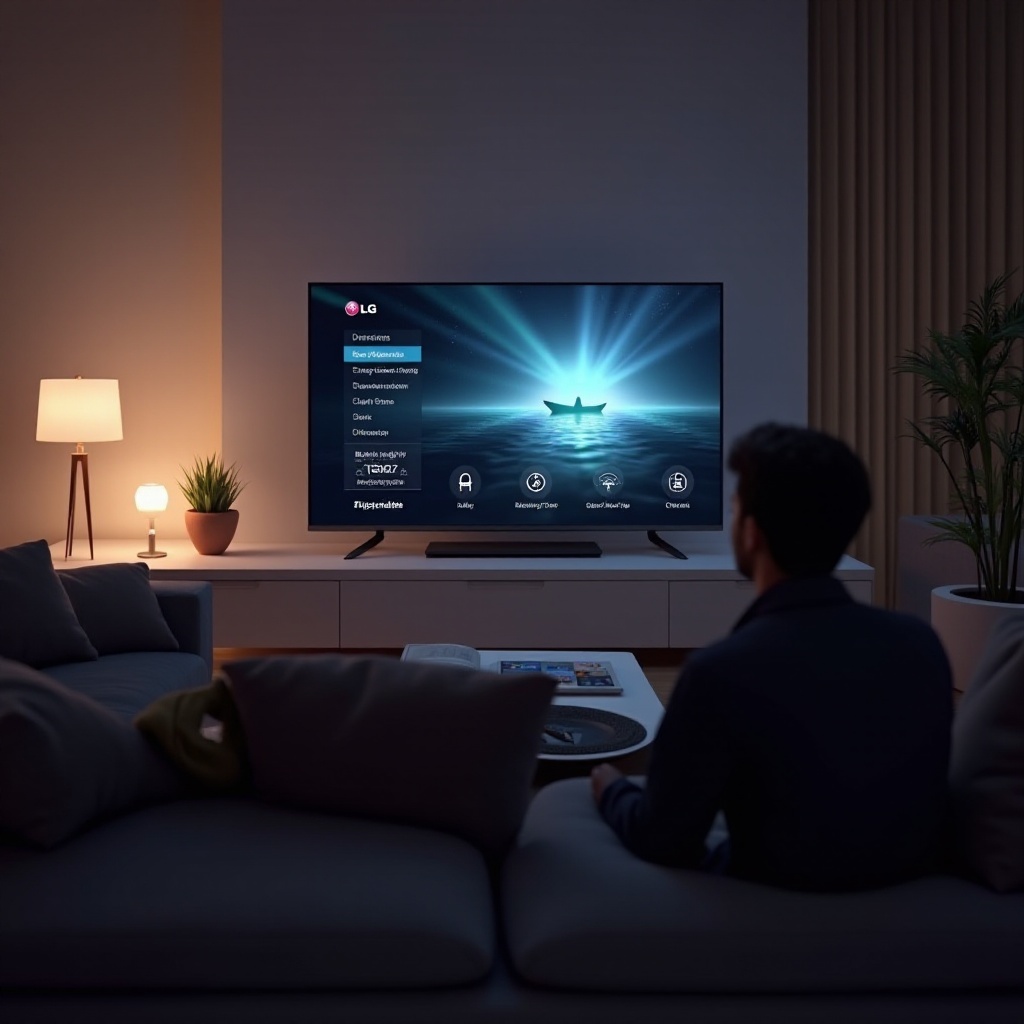
Comprendere TruMotion sui TV LG
TruMotion è una funzione LG di interpolazione dei fotogrammi sviluppata per migliorare la chiarezza delle scene in rapido movimento. Aumentando il frame rate, riduce la sfocatura del movimento, creando transizioni più fluide. Anche se questo può essere utile per alcuni contenuti come gli sport, spesso fa apparire i film eccessivamente lisci, un effetto noto come ‘effetto soap opera.’
- Cos’è TruMotion? TruMotion affronta il problema della sfocatura del movimento nei display ad alta definizione. Aumentando artificialmente il refresh rate del tuo TV, mira a fornire transizioni più fluide.
- Impatto sull’esperienza di visione Sebbene TruMotion possa migliorare la chiarezza durante le scene in rapido movimento, può far apparire drammi e film innaturali alterando la qualità cinematografica prevista.
Collegandoci alla sezione successiva, esploriamo perché alcuni spettatori scelgono di disabilitare TruMotion per un’esperienza più autentica.
Motivi per disabilitare TruMotion
Se il tuo obiettivo è preservare il feeling cinematografico originale di film e spettacoli, potrebbe essere necessario disabilitare TruMotion. Molti spettatori preferiscono l’autenticità nella loro esperienza di visione.
- Migliorare l’esperienza cinematografica Disabilitare TruMotion aiuta a ripristinare lo stile cinematografico voluto dal regista, offrendo un’esperienza visiva più vicina alla visione originale.
- Migliorare il gioco e la visione degli sport Sebbene TruMotion migliori i movimenti dinamici, i giocatori e gli appassionati di sport possono preferire optare per dinamiche di movimento naturali, che mostrano la velocità autentica e la complessità dell’azione.
Ora che abbiamo discusso i motivi per disabilitare TruMotion, passiamo ai passaggi pratici per modificare questa impostazione.
Guida passo-passo per disattivare TruMotion
Regolare le impostazioni TruMotion sul tuo TV LG è un processo semplice:
- Accesso al menu Impostazioni
- Usa il telecomando per premere il pulsante ‘Home’.
-
Vai su ‘Impostazioni’ con i tasti freccia.
-
Navigare tra le impostazioni dell’immagine
- All’interno di ‘Impostazioni’, seleziona ‘Immagine’.
-
Continua su ‘Impostazioni modalità immagine’ per ulteriori opzioni.
-
Disabilita le opzioni TruMotion
- Inside ‘Impostazioni modalità immagine’, trova ‘Opzioni immagine’.
- Trova ‘TruMotion’ e impostalo su ‘Off’, o prova con ‘Clear’ o ‘Smooth’ a seconda delle tue preferenze.
Avendo disabilitato TruMotion, esaminiamo le impostazioni alternative per una personalizzazione ulteriore.
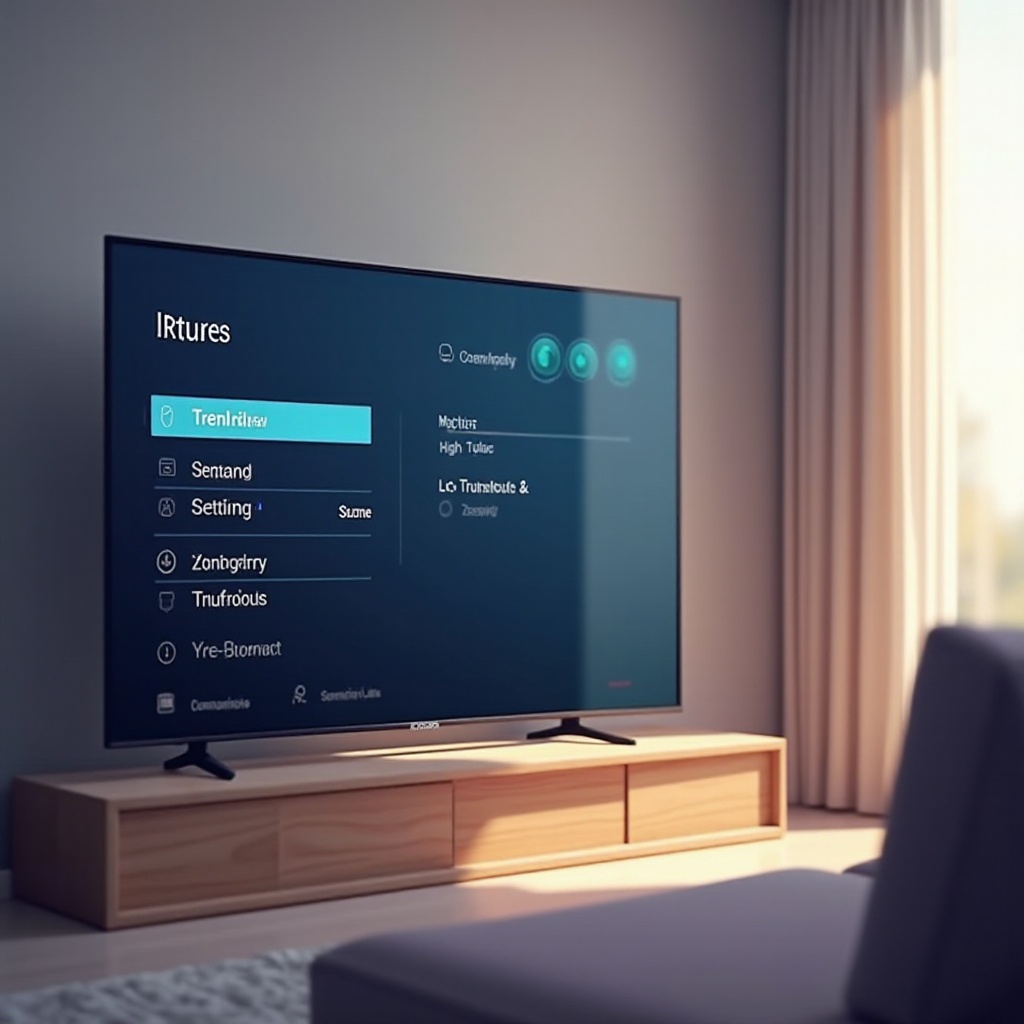
Alternative per regolare le impostazioni TruMotion
Anche con TruMotion disabilitato, i TV LG offrono impostazioni ricche per la personalizzazione.
- Regolazione delle modalità immagine Esplora modalità diverse come ‘Cinema’ o ‘Gioco’ navigando attraverso ‘Impostazioni modalità immagine’. Ogni modalità ha attributi su misura per stili di visione variegati.
- Esplorazione impostazioni avanzate Per una maggiore personalizzazione, esplora ‘Controlli avanzati’. Regola impostazioni come contrasto, luminosità e temperatura colore a tuo piacimento.
Dopo questo, affronteremo alcune comuni problematiche che potresti incontrare con questi aggiustamenti.
Risoluzione dei problemi comuni
Incontri difficoltà mentre regoli le impostazioni di TruMotion? Affrontiamo alcuni problemi comuni:
-
Impostazioni non visibili Se TruMotion non è visibile su ‘Opzioni immagine’, assicurati che il firmware del tuo TV sia aggiornato. Gli aggiornamenti del firmware possono spesso ristrutturare i menu delle impostazioni.
-
Risoluzione dopo gli aggiornamenti del firmware Dopo gli aggiornamenti, le configurazioni possono cambiare. Resetta il tuo TV alle impostazioni di fabbrica se TruMotion non si comporta come previsto, ma assicurati di eseguire il backup delle impostazioni personalizzate prima.
Passando dalla risoluzione dei problemi, riassumiamo perché regolare le impostazioni di TruMotion può migliorare la tua esperienza di visione.
Conclusione
Regolando o disabilitando TruMotion, puoi migliorare significativamente la tua esperienza di visione, avvicinando film e spettacoli alla loro forma prevista. Personalizzando le impostazioni del tuo TV LG, puoi goderti la qualità dell’immagine che preferisci ed esplorare altre funzionalità che migliorano l’uso quotidiano.
Domande Frequenti
Come posso reimpostare le impostazioni se necessario?
Accedi al menu ‘Impostazioni’, procedi a ‘Generali’ e seleziona ‘Ripristina Impostazioni Iniziali’.
Disattivare TruMotion influenzerà altre impostazioni?
Disattivare TruMotion migliora la qualità cinematografica senza interferire con altri regolazioni. Personalizza le impostazioni liberamente.
Può TruMotion essere regolato per app o ingressi specifici?
Sì, nelle ‘Impostazioni Modalità Immagine’, puoi perfezionare TruMotion per ogni fonte di ingresso, come HDMI o app, in base al tipo di contenuto.