
I sottotitoli su Roku TV svolgono uno scopo essenziale, migliorando chiarezza e comprensione per molti utenti. Tuttavia, ci sono situazioni in cui potrebbe essere utile disabilitare i sottotitoli, consentendo un’esperienza di visione ininterrotta. Che tu voglia concentrarti esclusivamente sulla parte visiva o preferisci semplicemente meno disordine sullo schermo, ti guideremo attraverso i passaggi per gestire queste impostazioni in modo efficace.
Introduzione
L’interfaccia flessibile e user-friendly di Roku TV include funzionalità personalizzabili come i sottotitoli, che possono essere essenziali per alcuni e distrattivi per altri. Se incontri casi in cui i sottotitoli ostacolano il tuo godimento o comprensione, scoprirai che disattivarli è piuttosto semplice. Questa guida ti aiuterà a comprendere e regolare queste impostazioni per adattarle meglio alle tue abitudini di visione.
Comprendere i sottotitoli su Roku TV
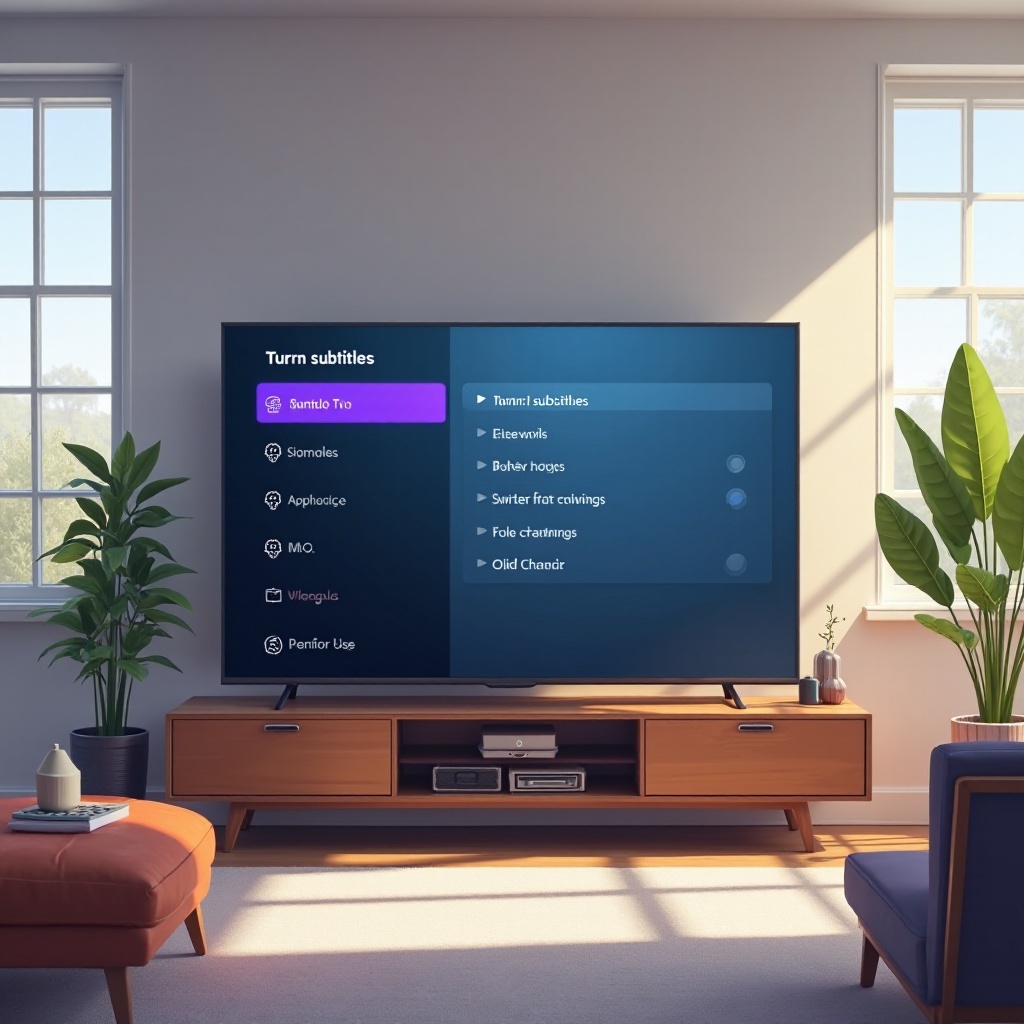
I sottotitoli colmano il divario tra contenuti audio e visivi, rendendo la televisione accessibile a un pubblico più ampio. Non solo trasmettono il dialogo parlato, ma descrivono anche importanti segnali audio non verbali.
Cosa sono i sottotitoli?
I sottotitoli sono sovrapposizioni di testo che convertono il dialogo parlato e i segnali audio in un formato leggibile, apparendo sullo schermo per assistere coloro che hanno problemi di udito a vivere pienamente il contenuto.
Benefici dell’uso dei sottotitoli
Per molti, i sottotitoli migliorano la comprensione, soprattutto in ambienti rumorosi, fornendo un riferimento testuale al dialogo. Aiutano anche chi impara la lingua e offrono accessibilità alla comunità con problemi di udito.
Ragioni comuni per disattivare i sottotitoli
Sebbene i sottotitoli offrano diversi vantaggi, possono diventare distraenti, oscurare parti importanti dello schermo o interrompere l’esperienza audiovisiva immersiva che molti desiderano.
Guida passo dopo passo per disattivare i sottotitoli
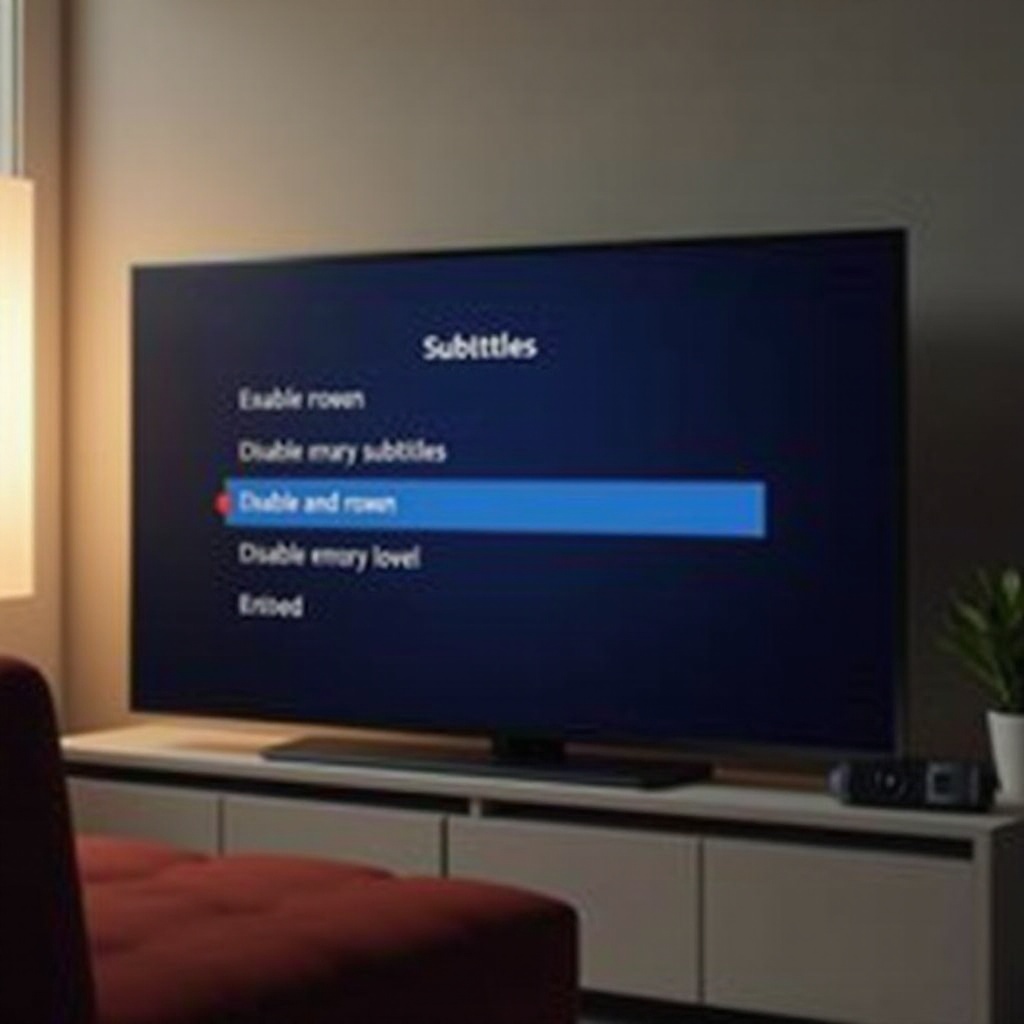
Pronto a disattivare i sottotitoli? Che tu voglia disattivarli temporaneamente o durante l’intera sessione di visione, Roku TV offre istruzioni facili da seguire per regolare queste impostazioni.
- Accesso alle impostazioni di Roku TV
- Inizia premendo il pulsante Home sul telecomando Roku.
- Vai al menu Impostazioni.
-
Seleziona Accessibilità.
-
Disattivare i sottotitoli su un singolo canale
- Mentre guardi contenuti, premi il pulsante * sul telecomando Roku.
- Nel menu opzioni che appare, trova l’opzione Sottotitoli.
-
Scegli di disattivare i sottotitoli solo per quel canale.
-
Disattivare i sottotitoli a livello di sistema
- All’interno di Accessibilità, trova Modalità sottotitoli.
- Seleziona Off per disattivare i sottotitoli su tutti i canali e programmi.
Risoluzione dei problemi comuni relativi ai sottotitoli
Se hai seguito i passaggi per disattivare i sottotitoli e continuano a essere visibili, non preoccuparti. Qui trattiamo alcune tattiche comuni per risolvere questi problemi.
I sottotitoli non si disattivano: soluzioni
Se i sottotitoli rimangono visibili:
– Ricontrolla che le modifiche alle impostazioni siano state salvate.
– Riavvia il tuo Roku TV per assicurarti che eventuali problemi temporanei siano risolti.
– Guarda le impostazioni dei singoli canali che potrebbero sovrascrivere le preferenze globali.
Ripristino delle preferenze dei sottotitoli su Roku TV
Se i problemi continuano, un ripristino potrebbe aiutare:
– Vai a Impostazioni > Sistema > Impostazioni di sistema avanzate.
– Opta per il ripristino delle impostazioni di fabbrica, concentrandoti sulle impostazioni relative ai sottotitoli senza cancellare i dati personali.
Personalizzare le impostazioni dei sottotitoli per una migliore esperienza
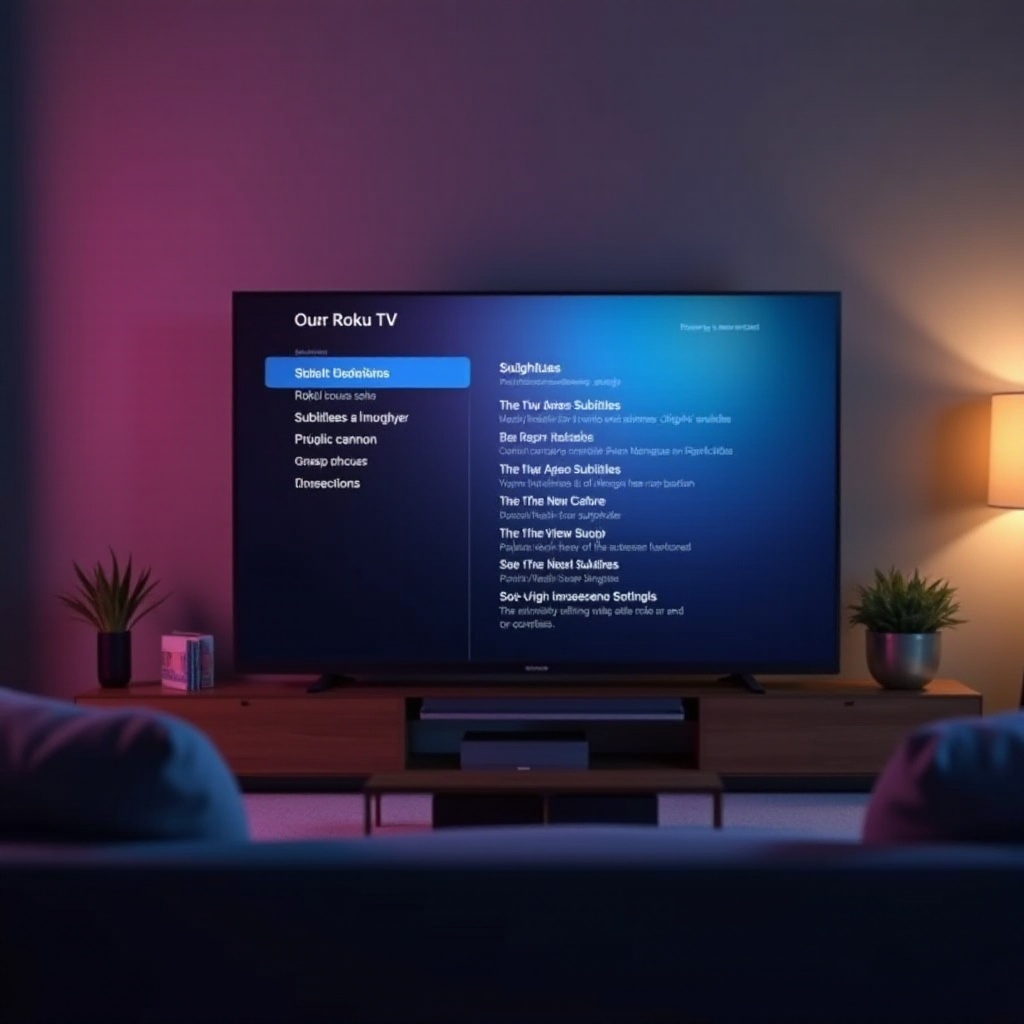
Potresti voler mantenere i sottotitoli attivi, personalizzare il loro aspetto può migliorare la tua esperienza di visione. Roku TV offre numerose opzioni per personalizzare i sottotitoli.
Regolazione di stili e font dei sottotitoli
Vai su Impostazioni > Accessibilità > Stile sottotitoli dove puoi:
– Regolare dimensione e stile del font per comodità.
– Cambiare colori del testo e dello sfondo per migliorare la leggibilità.
Esplorare ulteriori funzionalità di accessibilità
Roku TV è dotato di funzionalità di accessibilità complete oltre ai sottotitoli:
– Usa comandi vocali per un controllo preciso.
– Sfrutta la funzione guida vocale per assistere gli utenti con problemi alla vista.
Conclusione
Disattivare i sottotitoli su Roku TV è progettato per essere senza soluzione di continuità, permettendoti di adattare personalmente la tua esperienza di visione. Con questi strumenti a tua disposizione, adattare la tua configurazione TV per corrispondere alle tue preferenze diventa un compito più semplice. Che tu stia rimuovendo distrazioni o regolando impostazioni per praticità, puoi goderti Roku TV secondo le tue preferenze.
Domande Frequenti
Come riattivare i sottotitoli dopo averli disattivati?
Vai su Accessibilità nelle Impostazioni, seleziona Modalità Sottotitoli e riattivali.
Posso modificare gli stili dei sottotitoli per una migliore visibilità?
Sì, personalizza font, stili e colori di sfondo nella sezione Stile Sottotitoli sotto Impostazioni.
Cosa devo fare se i sottotitoli continuano ad apparire anche dopo essere stati disattivati?
Controlla le impostazioni specifiche del canale, riavvia la tua Roku TV e considera un reset delle impostazioni se necessario.