
Einführung
Helligkeitseinstellungen spielen eine entscheidende Rolle bei der Gestaltung Ihrer Gaming-Umgebung und beeinflussen sowohl die Sichtbarkeit als auch den Komfort erheblich. Egal, ob Sie den Bildschirmglanz reduzieren oder eine entspanntere Betrachtung während des nächtlichen Spielens wünschen, zu wissen, wie man die Helligkeit auf Ihrer PS4 senkt, kann Ihr Spielerlebnis erheblich verbessern. Dieser Leitfaden bietet einen detaillierten Einblick in die Anpassung der Helligkeitseinstellungen Ihrer PS4 und bietet zusätzliche Tipps zur Optimierung Ihrer Anzeigeeinstellungen für ein unvergleichliches Spielerlebnis.
Verständnis der PS4-Anzeigehelligkeit
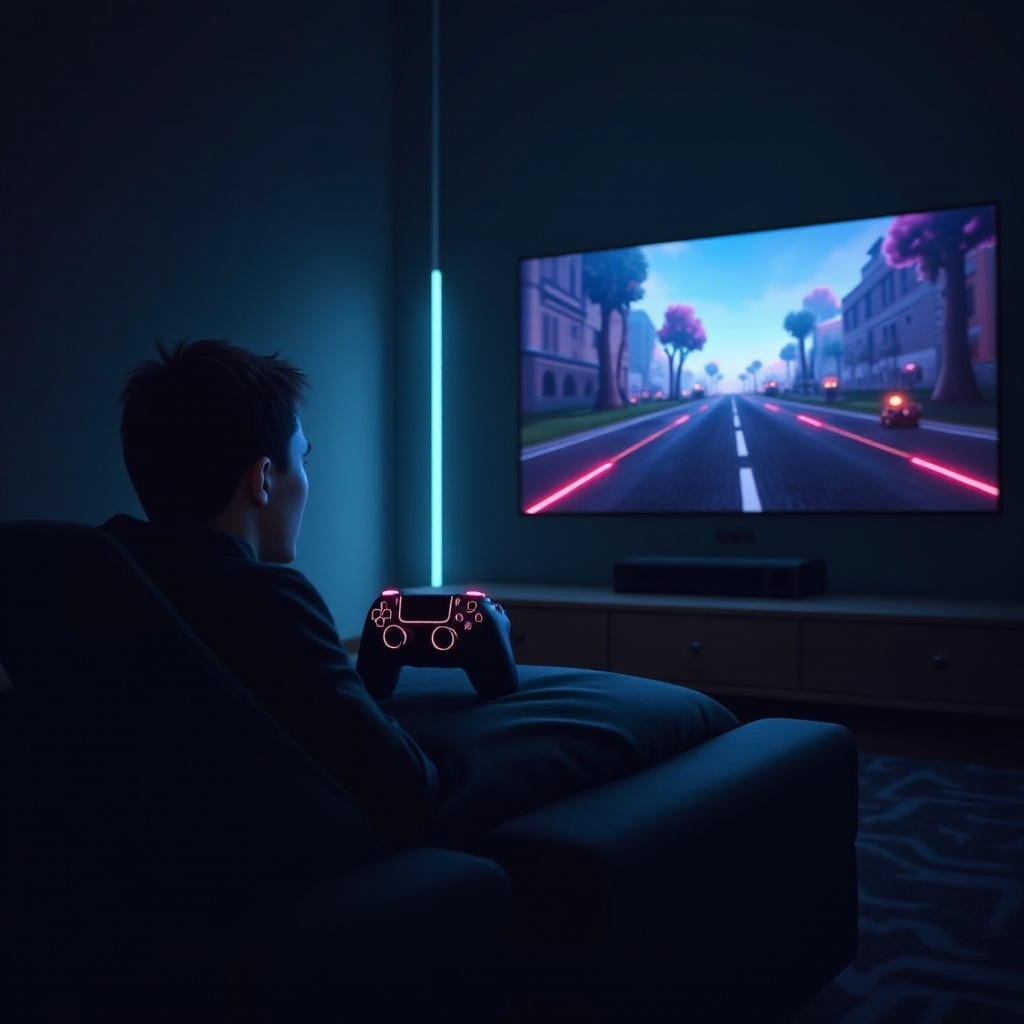
Das Ändern der Helligkeitseinstellungen kann Ihre Gaming-Sitzungen dramatisch verändern, insbesondere wenn die Lichtverhältnisse in der Umgebung weniger ideal sind. Auf Ihrer PS4 beeinflusst die Helligkeit, wie hell oder dunkel Ihr Bildschirm erscheint, was sich nicht nur auf Ihr Erlebnis, sondern auch auf Ihren Komfort bei längeren Spielsitzungen auswirkt.
Indem Sie die Funktionalität der Helligkeit verstehen, können Sie die Einstellungen optimieren, um Augenstress zu vermeiden und die Spielgrafik zu verbessern. Zum Beispiel kann das Spielen in einem dunklen Raum erfordern, die Helligkeit zu senken, um Blendung zu minimieren. Im Gegensatz dazu könnte die Erhöhung unter gut beleuchteten Bedingungen dazu beitragen, die Klarheit zu verbessern. Richtig angepasste Einstellungen sind essenziell für eine maßgeschneiderte Gaming-Umgebung.
Warum die Anpassung der Helligkeit wichtig für das Gaming ist
Die Anpassung der Helligkeit auf Ihrer PS4 ist nicht nur eine Frage der Ästhetik; sie hat auch einen tiefgreifenden Einfluss auf Ihr Spielerlebnis. Übermäßige Helligkeit kann zu Augenstress und Kopfschmerzen führen, insbesondere während längerer Spielsitzungen. Andererseits kann ein zu dunkler Bildschirm dazu führen, dass Sie wichtige Details im Spiel übersehen.
Durch das Erreichen ausgewogener Helligkeitseinstellungen bleiben Ihre Augen komfortabel, was Ihre Konzentration und Ihr Vergnügen beim Spielen verbessert. Zusätzlich kann dies die Lebensdauer Ihrer Anzeige verlängern und Bildschirm-Einbrennungen verhindern, die bei statischen Spielbildern häufig vorkommen. Effektive Helligkeitsoptimierung verbessert auch die Farbgenauigkeit und trägt zu einem immersiveren und realistischeren Spielerlebnis bei.
Schritt-für-Schritt-Anleitung zur Verringerung der Helligkeit auf PS4
Da wir nun die Bedeutung korrekter Helligkeitseinstellungen verstehen, wollen wir erkunden, wie Sie diese Anpassungen auf Ihrer PS4 vornehmen können. Folgen Sie diesen einfachen Schritten:
- Schalten Sie Ihre PS4 ein und stellen Sie sicher, dass Ihr Fernseher oder Monitor korrekt eingeschaltet und auf den richtigen Eingang eingestellt ist.
- Navigieren Sie zum Einstellungsmenü vom PS4-Startbildschirm. Dieses befindet sich in der oberen rechten Ecke und sieht aus wie eine Werkzeugbox.
- Scrollen Sie nach unten und wählen Sie „Ton und Bildschirm“. In diesem Bereich befinden sich Ihre Anzeigeeinstellungen.
- Wählen Sie „Videoausgabe-Einstellungen“, um die Optionen zum Anpassen Ihrer Anzeige zu erreichen.
- Wählen Sie „HDR anpassen“ oder „Helligkeit anpassen“, abhängig von den Möglichkeiten Ihres Geräts.
- Befolgen Sie die Bildschirmaufforderungen, um die Helligkeitsstufen anzupassen. Verwenden Sie die Richtungstasten auf Ihrem Controller, bis die Anzeige Ihrer Umgebung entspricht.
- Speichern Sie Ihre Einstellungen und kehren Sie zum Startbildschirm zurück, sobald Sie zufrieden sind.
Das genaue Befolgen dieser Schritte ermöglicht es Ihnen, ein perfektes Gleichgewicht aus visueller Klarheit und Komfort zu erreichen.
Zusätzliche PS4-Anzeigeeinstellungen für ein verbessertes Erlebnis
Während die Anpassung der Helligkeit entscheidend ist, gibt es andere Einstellungen auf Ihrer PS4, die die Anzeigequalität maximieren können. Erwägen Sie diese zusätzlichen Anpassungen:
-
Balance zwischen Helligkeit und Kontrast: Erhöhen Sie den Kontrast, um die Bildqualität zu verbessern, indem Sie die Unterscheidung zwischen Objekten klarer definieren. Finden Sie ein Gleichgewicht zwischen Helligkeit und optimaler Klarheit.
-
Verwendung des Nachtmodus für komfortables Sehen: Nutzen Sie den Nachtmodus oder ähnliche TV-Funktionen, um blaues Licht zu reduzieren und die Augenbelastung, besonders beim nächtlichen Spielen, zu verringern.
-
Erkundung von Farbkorrektur-Funktionen: Erweiterte Farbeinstellungen, wie Anpassungen der Farbtemperatur, können Ihre Anzeige für unterschiedliche Tageszeiten oder Lichtverhältnisse anpassen.
Das Anpassen dieser Einstellungen zusätzlich zur Helligkeit bietet ein überlegenes visuelles Erlebnis und hilft Ihnen, Spiele so zu genießen, wie es die Designer vorgesehen haben.
Fehlerbehebung bei häufigen Problemen mit Helligkeitsanpassungen
Trotz Befolgen des Leitfadens können Sie auf Probleme mit den Helligkeitseinstellungen stoßen. So lösen Sie sie:
-
Wenn Einstellungen nicht gespeichert werden: Stellen Sie sicher, dass Sie korrekt speichern und überprüfen Sie, ob Ihre System-Firmware auf dem neuesten Stand ist. Starten Sie Ihre Konsole bei Bedarf neu.
-
Anzeige immer noch zu hell oder zu dunkel: Überprüfen Sie Ihr HDMI-Kabel oder Monitoreinstellungen und stellen Sie sicher, dass keine externen Geräte stören.
-
Professionelle Hilfe suchen: Wenn Probleme weiterhin bestehen, kontaktieren Sie den Hersteller Ihres Fernsehers oder Monitors, insbesondere wenn das Problem außerhalb der Kontrolle Ihrer PS4 liegt.
Durch das Ansprechen dieser häufigen Herausforderungen wird ein ununterbrochenes und personalisiertes Spielerlebnis sichergestellt.
Fazit
Die effektive Anpassung der Helligkeitseinstellungen Ihrer PS4 kann Ihr Spielevergnügen und Ihren visuellen Komfort steigern. Indem Sie die beschriebenen Schritte befolgen, können Sie die Helligkeit problemlos so konfigurieren, dass sie Ihrer Umgebung und Ihren Vorlieben entspricht. In Kombination mit anderen Anzeigeoptimierungen und einem Verständnis möglicher Methoden zur Fehlersuche versprechen diese Verbesserungen eine herausragende Reise im Gaming. Tauchen Sie heute in diese Einstellungen ein und personalisieren Sie Ihr Setup für großen visuellen Genuss.
Häufig gestellte Fragen
Kann ich die Helligkeit des PS4-Controllers einstellen?
Nein, eine Helligkeitsregelung ist auf dem PS4-Controller nicht verfügbar. Anpassungen werden über das Einstellungsmenü des Systems vorgenommen.
Warum scheint sich die Helligkeit meiner PS4 nicht zu ändern?
Stellen Sie sicher, dass Ihr HDMI-Kabel und die Monitor-Einstellungen korrekt sind, und überprüfen Sie mögliche Konflikte mit externen Geräten oder veralteter Firmware.
Beeinflusst die Helligkeitseinstellung die Spielperformance?
Das Ändern der Helligkeitseinstellungen auf Ihrer PS4 hat keinen Einfluss auf die Spielleistung. Es verändert nur die visuelle Ausgabe für besseren Komfort.