
Einführung
Der Austausch des Bildschirms Ihres MacBook Air kann einschüchternd sein, aber es selbst zu tun, ist ein lohnender Prozess, der Geld spart und technische Fähigkeiten verbessert. Wenn Sie Probleme wie Risse, Pixelverfärbungen oder ein leeres Display haben, bietet Ihnen dieser Leitfaden die Ausrüstung, um die Aufgabe selbstbewusst anzugehen.
Bewertung des Bedarfs an einem Bildschirmaustausch
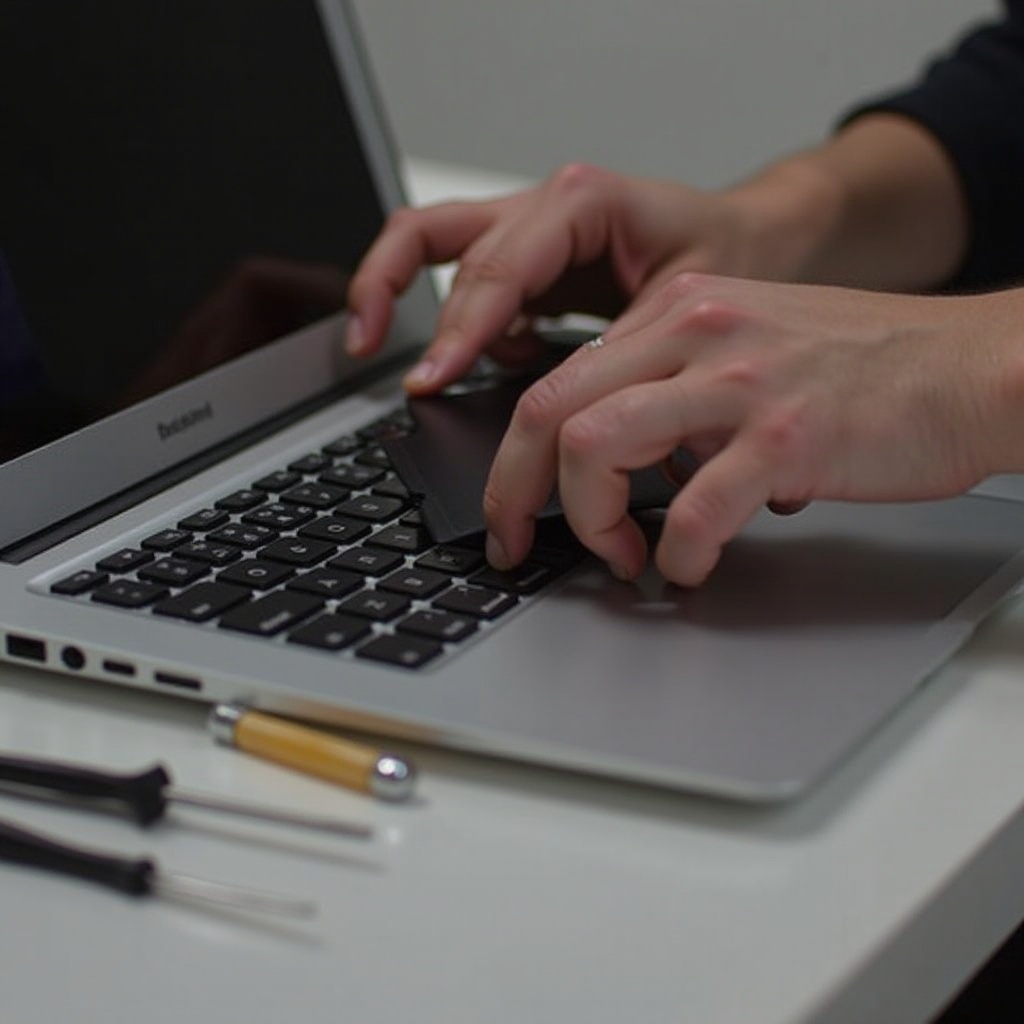
Bevor Sie beginnen, ist es wichtig zu verstehen, ob Ihr Bildschirm ersetzt werden muss. Bewerten Sie häufige Probleme wie Risse oder einen Bildschirm, der nicht aufleuchtet. Eine genaue Untersuchung hilft, den Schweregrad zu bestimmen, und führt Ihre nächsten Schritte zur Reparatur oder zum Ersatz. Die Abwägung von Kosten und Nutzen gewährleistet kluges Entscheiden und effektive Lösungen.
Vorbereitung für den Bildschirmaustausch
Der Erfolg Ihres Bildschirmaustauschs hängt von angemessener Vorbereitung ab. Sammeln Sie unerlässliche Werkzeuge, darunter Schraubenzieher, einen kompatiblen Bildschirm und Werkzeuge zum Öffnen Ihres MacBook. Ein aufgeräumter, beleuchteter Arbeitsplatz ist entscheidend für Präzision und Sicherheit.
Stellen Sie sicher, dass Ihr MacBook ausgeschaltet und von externen Geräten getrennt ist. Das Tragen eines elektrostatischen Entladungsbandes verhindert mögliche Komponentenschäden durch statische Elektrizität. Eine gründliche Vorbereitung minimiert das Risiko von Fehlern und verbessert die Effizienz der Aufgabe.
Geführte Schritte zur Entfernung des beschädigten Bildschirms
- 1. Batterie trennen: Drehen Sie das MacBook Air um und entfernen Sie die hintere Abdeckung mit einem Schraubenzieher. Trennen Sie die Batterie vorsichtig, um elektrische Gefahren während des Prozesses zu vermeiden.
- 2. Entfernen von Schrauben und Steckverbindern: Lösen Sie die Befestigungen, die die Bildschirmbaugruppe sichern, und entfernen Sie vorsichtig die Kabel, die das Display mit der Hauptplatine verbinden. Dies gewährleistet eine sichere Entfernung ohne den empfindlichen Komponenten zu schaden.
- 3. Bildschirmbaugruppe abtrennen: Heben Sie die Bildschirmbaugruppe vorsichtig an und behandeln Sie sie mit Sorgfalt, um weitere Schäden zu verhindern.

Installation des neuen Bildschirms
Nachdem Sie den alten Bildschirm entfernt haben, folgen Sie diesen Schritten, um das neue Display zu installieren:
- 1. Bildschirmkabel anschließen: Richten Sie den neuen Bildschirm aus und sichern Sie die Kabel an den richtigen Anschlüssen. Überprüfen Sie die Verbindungen doppelt, um die volle Funktionalität zu gewährleisten.
- 2. Bildschirm sichern: Befestigen Sie die Bildschirmbaugruppe mit Schrauben und gewährleisten Sie eine feste Position.
- 3. Anzeigequalität testen: Schalten Sie Ihr MacBook Air ein und überprüfen Sie die Klarheit und Konsistenz der Anzeige. Verzerrungen sind Hinweise auf Verbindungsprobleme, die erneut überprüft werden müssen.
Optimierung der Bildschirmfunktion nach der Installation
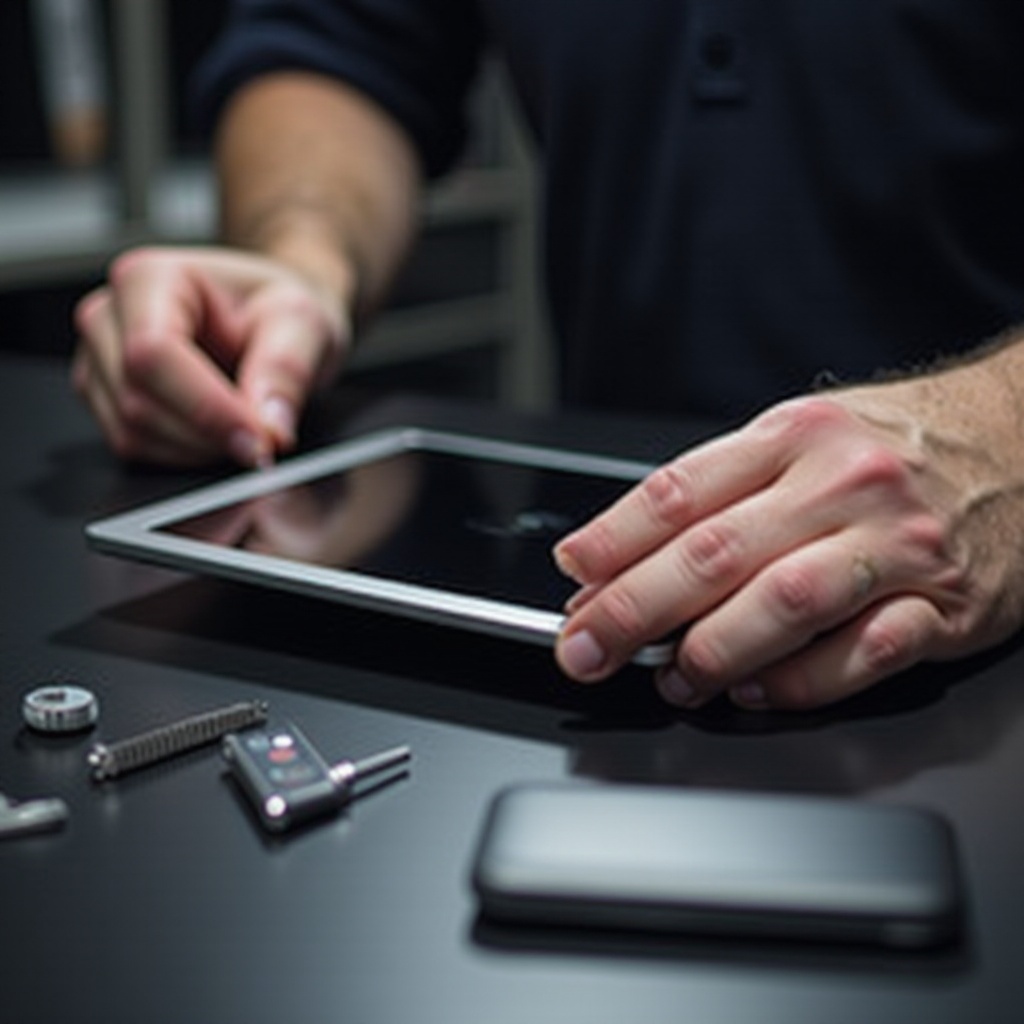
Mit Ihrem neuen Bildschirm installiert, werden durch Feinabstimmungen der Einstellungen die Anzeigeleistungen verbessert. Passen Sie die Helligkeit und den Kontrast an Ihre Komfortstufen an und sorgen Sie für genaue Farbkalibrierung. Dies fördert bessere visuelle Erfahrungen und verlängert die Bildschirmlebensdauer.
Sollten kleinere Probleme wie Flackern oder Pixelanomalien auftreten, überprüfen Sie die Verbindungen erneut und konsultieren Sie Benutzerforen oder Leitfäden. Durch effektives Troubleshooting sichern Sie die Vorteile eines neu ersetzten Bildschirms ohne wiederkehrende Probleme.
Fazit
Der erfolgreiche Austausch des Bildschirms Ihres MacBook Air demonstriert Ihr technisches Können und Ihre Einfallsreichkeit. Dieser Leitfaden gewährleistet einen Schritt-für-Schritt-Ansatz zum Verstehen, Vorbereiten und Ausführen des Austauschs effizient. Mit Übung ist ein DIY-Bildschirmaustausch ermächtigend und kosteneffektiv, und ermöglicht Ihnen, die Fähigkeiten Ihres MacBook Air voll auszuschöpfen.
Häufig gestellte Fragen
Kann ich den Bildschirm meines MacBook Air selbst wechseln?
Ja, mit den richtigen Werkzeugen und einer Anleitung ist ein eigener Austausch möglich. Folgen Sie detaillierten Anweisungen für die besten Ergebnisse.
Wie viel kostet es, einen MacBook Air Bildschirm zu ersetzen?
Die Kosten variieren je nach Modell und Quelle des Ersatzbildschirms. DIY reduziert normalerweise die Gesamtkosten im Vergleich zu professionellen Dienstleistungen.
Wie lange dauert der Austauschprozess?
Der Vorgang dauert in der Regel ein bis zwei Stunden, je nach Erfahrung und Vertrautheit mit den Komponenten.