
Úvod
Apple TV je klíčovou součástí domácí zábavy, ale problémy jako prázdná obrazovka mohou narušit potěšení. Vidět prázdnou obrazovku bez vizuálního obsahu, i když je přítomen zvuk, může být frustrující. Tento průvodce poskytuje řešení tohoto běžného problému, aby byl zajištěn váš nepřetržitý zážitek ze zábavy.
Pochopení příčin pomáhá při výběru účinných strategií. Problémy často zahrnují problémy s HDMI připojením, nesprávný výběr zdroje a nesouhlas rozlišení. Následující části se zabývají těmito problémy a poskytují jasné opravy.
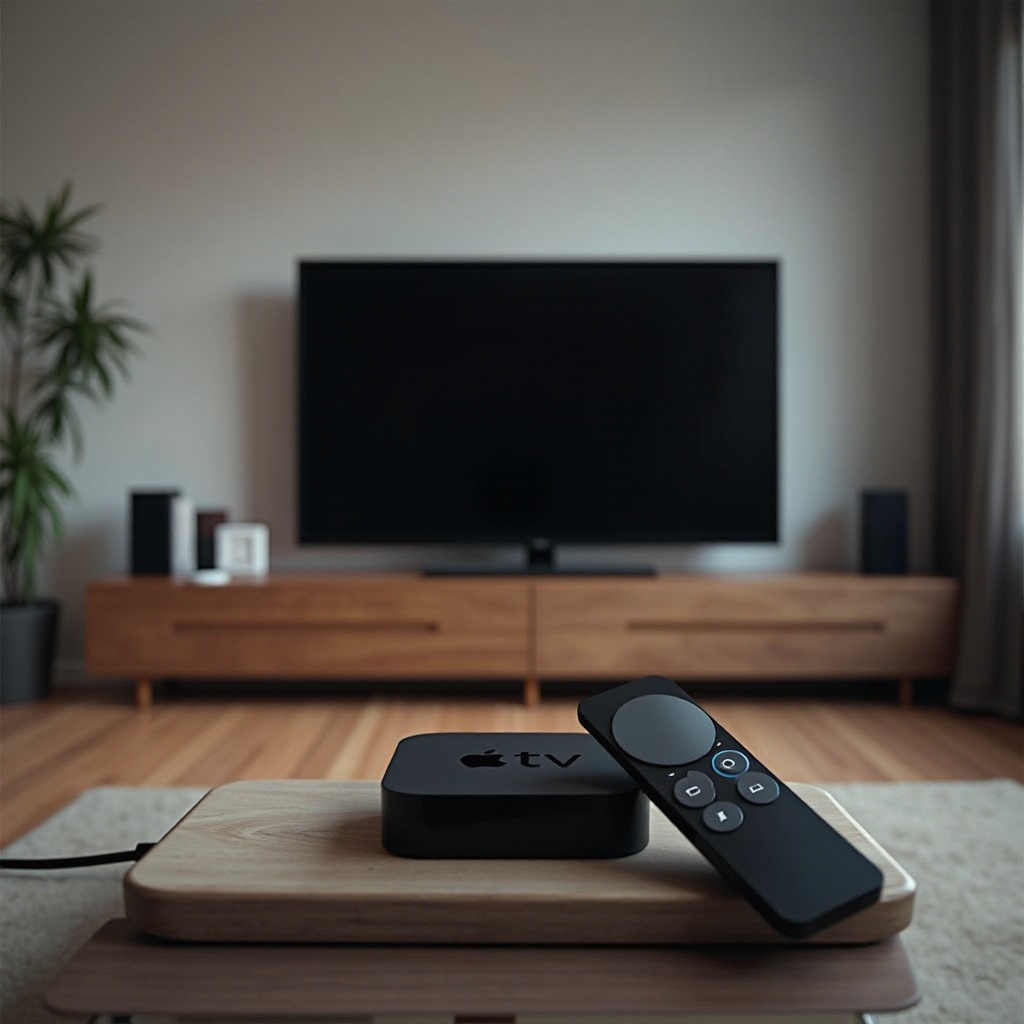
Pochopení běžných příčin
Řada faktorů přispívá k problému Apple TV bez obrazu:
-
Problémy s HDMI kabelem: HDMI kabely přenášejí video a zvuk mezi zařízeními. Uvolněné nebo poškozené kabely mohou zabránit zobrazování obrazu.
-
Nesprávný zdroj/vstup na TV: Výběr nesprávného zdroje/vstupu na vaší televizi může zabránit v zobrazení vizuálů Apple TV. Je důležité tato nastavení důkladně zkontrolovat.
-
Nastavení rozlišení a zobrazení: Apple TV se automaticky přizpůsobuje pro optimální rozlišení. Konflikty mezi nastaveními zařízení mohou vést k selháním zobrazení.
Rozpoznání těchto problémů vám umožňuje provádět rychlé opravy, které jsou často dostačující.
Rychlé opravy pro okamžité výsledky
Rychle řešte problém ‘bez obrazu’ pomocí těchto kroků:
- Zajištění HDMI připojení:
- Zajistěte, aby obě konce HDMI kabelu byly pevně spojeny.
-
Zkontrolujte kabel kvůli poškození a v případě potřeby ho vyměňte.
-
Úprava nastavení TV zdroje:
- Potvrďte, že TV používá správný vstupní zdroj.
-
Procházejte vstupy pomocí dálkového ovladače TV a najděte ten správný pro Apple TV.
-
Úprava nastavení zobrazení Apple TV:
- Přejděte do ‘Nastavení’ a otevřete ‘Video a audio’.
- Upravte nastavení rozlišení nebo obnovovací frekvence, aby odpovídala vaší televizi.
Tyto opravy účinně řeší okamžité obavy. Pokud problémy přetrvávají, začněte s pokročilým řešením problémů.
Pokročilé techniky řešení problémů
Pro přetrvávající problémy použijte tyto pokročilé řešení:
- Reset systému:
- Vstupte do ‘Nastavení’ na vaší Apple TV.
-
V části ‘Systém’ vyberte ‘Resetovat’, zvolte buď ‘Restartovat’ nebo ‘Resetovat a aktualizovat’.
-
Aktualizace softwaru:
- Udržujte váš software Apple TV aktuální pomocí ‘Aktualizace softwaru’.
-
Pravidelné aktualizace řeší mnoho chyb.
-
Hodnocení hardwaru:
- Prověřte Apple TV připojením k jiné televizi nebo portu.
- Pokud je podezření na selhání hardwaru, vyhledejte odbornou pomoc.
Pokročilé řešení problémů poskytuje řešení tam, kde rychlé opravy nestačí. Zlepšení nastavení systému dále zlepšuje výsledky.
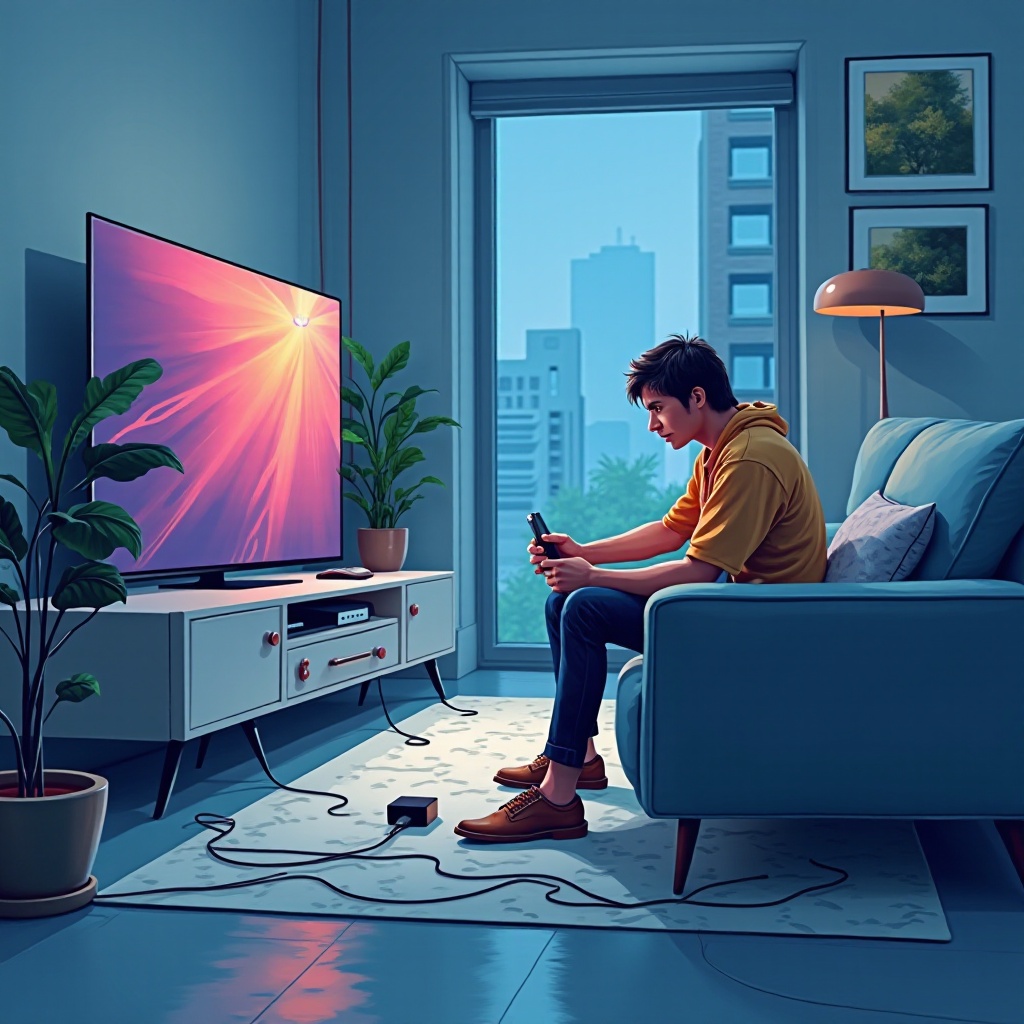
Zlepšení vašeho zážitku při sledování Apple TV
Po řešení problémů optimalizujte používání Apple TV, abyste se vyhnuli budoucím problémům:
-
Optimální nastavení: Umístěte Apple TV do dobře větraných prostor a použijte vysoce kvalitní HDMI kabely.
-
Využijte funkce: Využijte Siri a další funkce Apple TV pro přehlednou navigaci.
-
Preventivní opatření: Pravidelně kontrolujte připojení a udržujte dokumentaci pro podporu.
Optimalizace zajišťuje dlouhodobé potěšení a snižuje výskyt řešení problémů.
Závěr
Pochopení a řešení problému Apple TV ‘bez obrazu’ zahrnuje identifikaci příčin a aplikaci cílených oprav. Rychlé řešení často řeší problémy malého rozsahu, zatímco pokročilé řešení problémů se zabývá složitějšími případy. Pokračování v optimalizaci nastavení Apple TV zaručuje plynulý a kvalitní zážitek ze sledování.
Často kladené otázky
Proč moje Apple TV zobrazuje prázdnou obrazovku?
Prázdné obrazovky často vznikají kvůli problémům s HDMI, nesprávným nastavením zdroje nebo nesouladu rozlišení. Kontrola těchto faktorů může pomoci vyřešit problém.
Jak mohu resetovat svoji Apple TV, abych vyřešil vizuální problémy?
Navštivte ‘Nastavení’ > ‘Systém’ > ‘Resetovat’ a vyberte ‘Restartovat’ nebo ‘Resetovat a aktualizovat’, což efektivně řeší vizuální problémy.
Jsou starší HDTV kompatibilní s nastavením rozlišení Apple TV?
Starší HDTV mohou mít problémy s kompatibilitou s novějšími rozlišeními. Přizpůsobte nastavení rozlišení tak, aby odpovídalo vaší televizi.