
Uvod
Viki, inovativna streaming platforma, nudi široku lepezu azijskih drama, filmova i TV emisija sa titlovima na više jezika. Za ljubitelje drama, Viki je riznica sadržaja. Ako posedujete Samsung Smart TV, možete jednostavno strimovati svoje omiljene Viki emisije na velikom ekranu, poboljšavajući vaše iskustvo gledanja. Ovaj vodič će vas provesti kroz postavljanje Viki-ja na vašem Samsung Smart TV-u, od početne postavke do rešavanja uobičajenih problema.
Razumevanje Samsung Smart TV-a
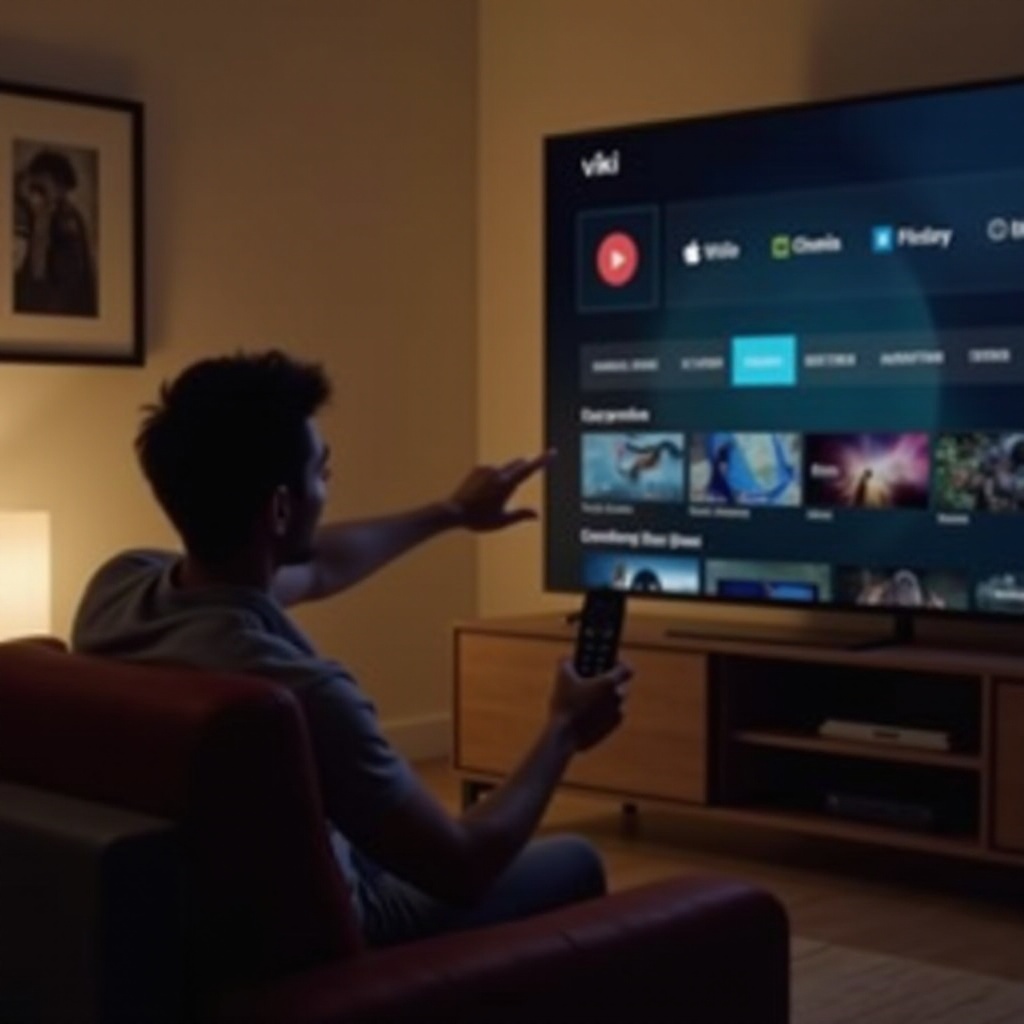
Samsung Smart TV-i su revolucionirali iskustvo gledanja integrišući sadržaje sa interneta sa tradicionalnom televizijom. Ovi pametni TV-i dolaze sa intuitivnim interfejsom, omogućavajući pristup raznim streaming aplikacijama, uključujući Viki, direktno iz Smart Hub-a. Poznati su po svojim visokokvalitetnim ekranima i jednostavnosti korišćenja, čineći Samsung Smart TV idealnim izborom za ljubitelje striminga.
Ključni aspekt ovih TV-a je Smart Hub, funkcija koja omogućava korisnicima da preuzimaju i upravljaju aplikacijama, uključujući Viki. Interfejs je korisnički prilagođen, osiguravajući da gledaoci mogu brzo pronalaziti svoj omiljeni sadržaj. Razumevanje kako se ove funkcije integrišu pomoći će vam da efikasno postavite Viki na svoj uređaj.
Postavljanje vašeg Samsung Smart TV-a za strimovanje
Pre nego što možete uživati u Viki sadržaju, morate osigurati da je vaš Samsung Smart TV pravilno postavljen za strimovanje. Evo koraka kako da pripremite svoj TV:
Povezivanje na Wi-Fi
- Idi u Podešavanja: Na Samsung daljinskom upravljaču, pritisnite dugme Home, idite na Podešavanja, a zatim na Mreža.
- Izaberite Tip Mreže: Izaberite Bežično. Vaš TV će tražiti dostupne mreže.
- Povežite se na Wi-Fi: Izaberite svoju Wi-Fi mrežu i unesite lozinku. Sačekajte da TV uspostavi vezu.
Ažuriranje Firmware-a
Ažuriranje firmware-a vašeg TV-a osigurava da imate najnovije funkcije i bezbednosna ažuriranja:
1. Idi u Podešavanja: Pritisnite Home na daljinskom i idite na Podešavanja.
2. Izaberite Podrška: Izaberite Ažuriranje Softvera, a zatim Ažuriraj Sada.
3. Sačekajte Ažuriranje: Ako je ažuriranje dostupno, vaš TV će ga preuzeti i instalirati.
Pristup Smart Hub-u
- Otvorite Smart Hub: Pritisnite dugme Home na daljinskom i izaberite Smart Hub.
- Postavite Nalog: Ako već niste, kreirajte ili se prijavite na svoj Samsung nalog da biste preuzeli aplikacije.
- Lako Navigirajte: Koristite upravljačku tablu na daljinskom da pregledate dostupne aplikacije i usluge.
Instaliranje Viki Aplikacije na Samsung Smart TV
Kada je vaš Samsung Smart TV postavljen, sledeći korak je instalacija Viki aplikacije. Evo kako:
Pretraživanje Viki Aplikacije u Smart Hub-u
- Otvorite Smart Hub: Pritisnite dugme Home, a zatim idite na Smart Hub na vašem TV-u.
- Idite na Aplikacije: Izaberite deo sa aplikacijama da biste počeli pretragu.
- Pretražite Viki: Koristite pretraživačku traku na vrhu ekrana, upišite ‘Viki’ i pritisnite enter.
Preuzimanje i Instaliranje Viki Aplikacije
- Izaberite Viki: Među rezultatima pretrage, pronađite Viki aplikaciju i izaberite je.
- Preuzmite i Instalirajte: Kliknite na dugme Instaliraj. Aplikacija će se preuzeti i instalirati na vašem TV-u.
- Pokrenite Viki: Kada se instalira, otvorite Viki aplikaciju iz dela sa aplikacijama.
Prijavljivanje na Vaš Viki Nalog
- Otvorite Viki Aplikaciju: Pokrenite Viki aplikaciju iz Smart Hub-a ili dela sa aplikacijama.
- Prijavite se: Unesite svoje Viki nalog podatke – email i lozinku.
- Pristupite Sadržaju: Nakon prijavljivanja, možete pregledati i početi gledati svoje omiljene drame i emisije.
Alternativne Metode za Gledanje Viki
Ako direktna instalacija Viki aplikacije na vašem Samsung Smart TV-u nije moguća, evo alternativnih metoda za gledanje Viki:
Preslikavanje Ekrana sa Mobilnih Uređaja
- Omogućite Preslikavanje Ekrana: Osigurajte da je preslikavanje ekrana omogućeno na vašem Samsung Smart TV-u.
- Povežite Mobilni Uređaj: Na svom pametnom telefonu, idite na podešavanja, pronađite opciju za preslikavanje ekrana i povežite se sa vašim Samsung Smart TV-om.
- Puštanje Viki na Mobilnom: Otvorite Viki aplikaciju na svom mobilnom uređaju i pustite sadržaj. On će se preslikati na ekran vašeg TV-a.
Upotreba HDMI Konekcije
- Povežite HDMI Kablu: Povežite HDMI kabal od vašeg laptopa ili pametnog telefona do vašeg Samsung Smart TV-a.
- Izaberite HDMI Izvor: Na vašem TV-u izaberite odgovarajući HDMI izvor.
- Pustite Viki Sadržaj: Otvorite Viki aplikaciju na svom uređaju i pustite željeni sadržaj, koji će se pojaviti na vašem TV-u.
Rešavanje Uobičajenih Problema
Ponekad možete naići na probleme dok koristite Viki aplikaciju na vašem Samsung Smart TV-u. Evo nekih uobičajenih problema i njihovih rešenja:
Problemi sa Instalacijom Aplikacije
- Proverite Internet Konekciju: Uverite se da je vaš TV povezan na internet.
- Ponovo Pokrenite TV: Ponovo pokrenite vaš Samsung Smart TV kako biste osvežili sistem.
- Ponovo Instalirajte Aplikaciju: Deinstalirajte i ponovo instalirajte Viki aplikaciju ako problem i dalje traje.
Problemi sa Reprodukcijom i Strimovanjem
- Proverite Brzinu Mreže: Osigurajte da je vaša Wi-Fi veza dovoljno brza i stabilna za strimovanje.
- Obrišite Keš Aplikacije: Idite u Podešavanja > Aplikacije > Viki i obrišite keš.
- Smanjite Korišćenje Uređaja: Osigurajte da drugi uređaji na mreži ne troše previše propusnog opsega.
Problemi sa Povezivanjem i Kompatibilnošću
- Ažurirajte Firmware: Uverite se da je firmware vašeg TV-a ažuriran.
- Proverite Kompatibilnost: Potvrdite da vaš model TV-a podržava najnoviju Viki aplikaciju.
- Kontaktirajte Podršku: Ako problemi i dalje traju, obratite se korisničkoj podršci Samsung-a ili Viki-ja.
Zaključak
Strimovanje vaših omiljenih azijskih drama i filmova na Viki-ju putem vašeg Samsung Smart TV-a može značajno poboljšati vaše iskustvo gledanja. Prateći ove korake, možete jednostavno postaviti i uživati u Viki-ju na vašem Samsung Smart TV-u. Bilo da aplikaciju instalirate direktno ili koristite alternativne metode, ovaj vodič osigurava da imate pristup omiljenom sadržaju.
Često postavljana pitanja
Da li mogu da gledam Viki na starijim modelima Samsung Smart TV?
Da, ali možda ćete morati da koristite alternativne metode poput preslikavanja ekrana ili HDMI veze ako aplikacija nije podržana.
Zašto moja Viki aplikacija ne radi na mom Samsung Smart TV?
To može biti zbog problema sa internet vezom, zastarelim firmware-om ili problemima sa keš memorijom aplikacije. Proverite da li je sve ažurirano i pokušajte ponovo da instalirate aplikaciju.
Kako mogu dobiti bolji kvalitet streaminga na Viki?
Osigurajte stabilnu i brzu internet vezu, smanjite mrežni saobraćaj i ažurirajte svoj TV i aplikaciju na najnovije verzije.