
Einführung
Firmware-Updates sind entscheidend, um sicherzustellen, dass Ihr Samsung-Monitor optimal funktioniert. Sie bieten Verbesserungen, beheben Fehler und schalten neue Funktionen frei. Dieser umfassende Leitfaden führt Sie durch die Aktualisierung der Firmware Ihres Monitors und sorgt für ein reibungsloses Erlebnis. Egal ob Sie auf Probleme stoßen oder erweiterte Funktionen suchen, dieser Leitfaden deckt alles ab.
Verständnis von Firmware-Updates
Einfach ausgedrückt ist die Firmware die zugrunde liegende Software, die Ihren Monitor antreibt und bestimmt, wie seine Hardware funktioniert. Im Gegensatz zu typischer Software oder Apps beeinflusst die Firmware direkt die Leistung. Wenn Sie sie auf dem neuesten Stand halten, stellen Sie die optimale Funktionalität Ihres Geräts sowie den Zugriff auf Fehlerbehebungen und neue Funktionen sicher. Durch regelmäßiges Überprüfen von Updates können Sie sicherstellen, dass Ihr Monitor mit der neuesten Technologie kompatibel bleibt.
Erkennen des Bedarfs an einem Firmware-Update
Es ist wichtig zu erkennen, wann ein Firmware-Update erforderlich ist. Wenn Ihr Monitor träge ist, Probleme mit der Konnektivität hat oder neue Funktionen fehlen, könnte ein Update notwendig sein. Die Überprüfung der aktuellen Firmware-Version Ihres Monitors ist einfach – greifen Sie auf das Einstellungsmenü zu und suchen Sie nach “System” oder “Information”.
Vorbereitung für das Firmware-Update
Um ein erfolgreiches Firmware-Update zu gewährleisten, ist Vorbereitung entscheidend. Stellen Sie sicher, dass Sie:
-
Kompatibilität prüfen: Überprüfen Sie die Samsung-Support-Website, um sicherzustellen, dass Ihr Modell Updates hat.
-
Einstellungen sichern: Notieren Sie sich alle Einstellungen, die Sie häufig verwenden, um sie bei Bedarf einfach wiederherstellen zu können.
-
Erforderliche Ausrüstung bereitstellen: Besorgen Sie einen USB-Stick, einen Computer mit Internetzugang und stellen Sie eine ordnungsgemäße Monitorverbindung sicher.
Diese Schritte bereiten Sie auf den Download und die Installation der Firmware vor.
Schritt-für-Schritt-Anleitung zum Aktualisieren der Samsung-Monitor-Firmware
Wenn alles bereit ist, folgen Sie diesen Schritten:
-
Finden Sie die neueste Firmware: Besuchen Sie die Samsung-Supportseite, suchen Sie nach Ihrem Modell und finden Sie die neueste Firmware.
-
Laden Sie die Firmware herunter: Stellen Sie sicher, dass die Datei zu Ihrem Modell passt, und laden Sie sie sicher herunter.
-
Bereiten Sie das USB-Laufwerk vor: Formatieren Sie es auf FAT32, um Probleme während der Übertragung zu vermeiden.
-
Übertragen Sie die Firmware auf das USB-Laufwerk: Platzieren Sie die Firmware-Datei im Stammverzeichnis des USB-Laufwerks.
-
Stecken Sie das USB-Laufwerk in den Monitor: Stecken Sie es in den dafür vorgesehenen Anschluss Ihres Monitors.
-
Auf Einstellungen zugreifen: Verwenden Sie die “Menü”-Taste auf Ihrem Monitor, um die Einstellungen zu öffnen.
-
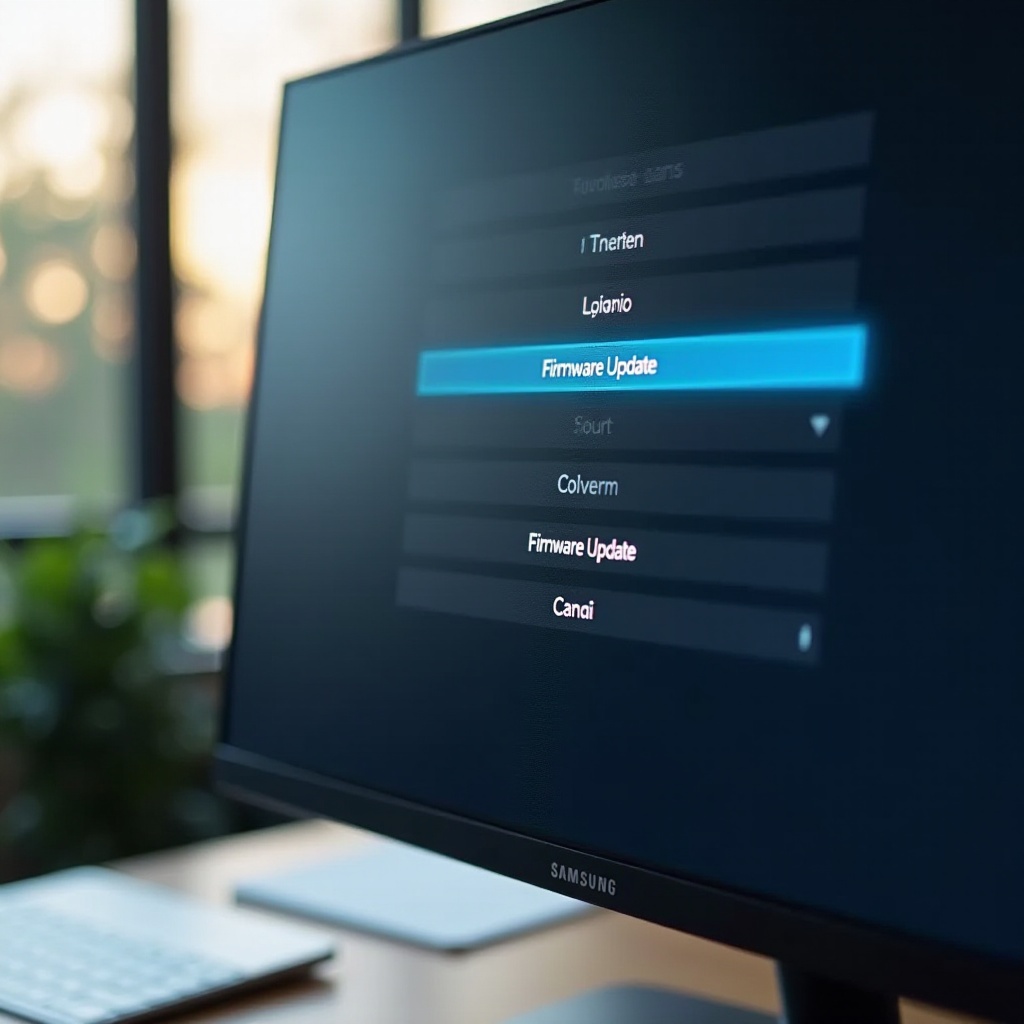
Starten Sie das Update: Navigieren Sie zu “Software-Update” oder “Firmware-Update” und wählen Sie es aus.
-
Vervollständigung bestätigen: Überprüfen Sie die Informations-Einstellungen Ihres Monitors, um das Update zu bestätigen.
Fehlerbehebung bei häufigen Firmware-Update-Problemen
Das Update kann manchmal ins Stocken geraten; Lassen Sie uns häufige Probleme angehen:
-
Fehlgeschlagene Updates: Stellen Sie sicher, dass die Datei und die USB-Verbindung korrekt sind; starten Sie neu und versuchen Sie es erneut.
-
Konnektivitätsprobleme: Tauschen Sie ggf. USB-Geräte oder Anschlüsse aus; passen Sie bei Bedarf die Sicherheitseinstellungen an.
-
Hilfe holen: Anhaltende Probleme erfordern möglicherweise die Kontaktaufnahme mit dem Samsung-Support, wo Experten gezielte Unterstützung bieten können.
Diese Schritte zur Fehlerbehebung sollten die meisten während des Prozesses auftretenden Probleme lösen.
Fazit
Regelmäßige Firmware-Updates sind entscheidend, um Ihren Samsung-Monitor reibungslos zu betreiben. Indem Sie diesem Leitfaden folgen, stellen Sie den Zugang zu Verbesserungen, Fehlerbehebungen und neuen Funktionen sicher. Aktuell zu bleiben garantiert die Kompatibilität mit der sich entwickelnden Technologielandschaft.
Häufig gestellte Fragen
Wie kann ich meine aktuelle Samsung-Monitor-Firmware-Version herausfinden?
Greifen Sie auf das Einstellungsmenü des Monitors zu und überprüfen Sie unter ‘Informationen’ oder ‘Über’, um die aktuelle Firmware-Version anzuzeigen.
Was soll ich tun, wenn der Firmware-Update-Prozess fehlschlägt?
Stellen Sie sicher, dass die Firmware-Datei und USB korrekt sind; versuchen Sie den Vorgang erneut. Bei anhaltenden Problemen wenden Sie sich an den Samsung-Support.
Sind Firmware-Updates für alle Samsung-Monitore verfügbar, die 2024 veröffentlicht werden?
Ja, Samsung bietet Firmware-Updates für alle Modelle an, um Leistung und Kompatibilität zu verbessern. Überprüfen Sie deren Website für spezifische Informationen zu Ihrem Modell.