
Wprowadzenie
Czy kochasz treningi Peloton, ale pragniesz doświadczenia na dużym ekranie? Możesz podnieść swoją podróż fitness, oglądając zajęcia Peloton na swoim smart TV. Ten przewodnik wyjaśnia wszystko, co musisz wiedzieć o oglądaniu Peloton na smart TV, zapewniając płynne i przyjemne doświadczenie.
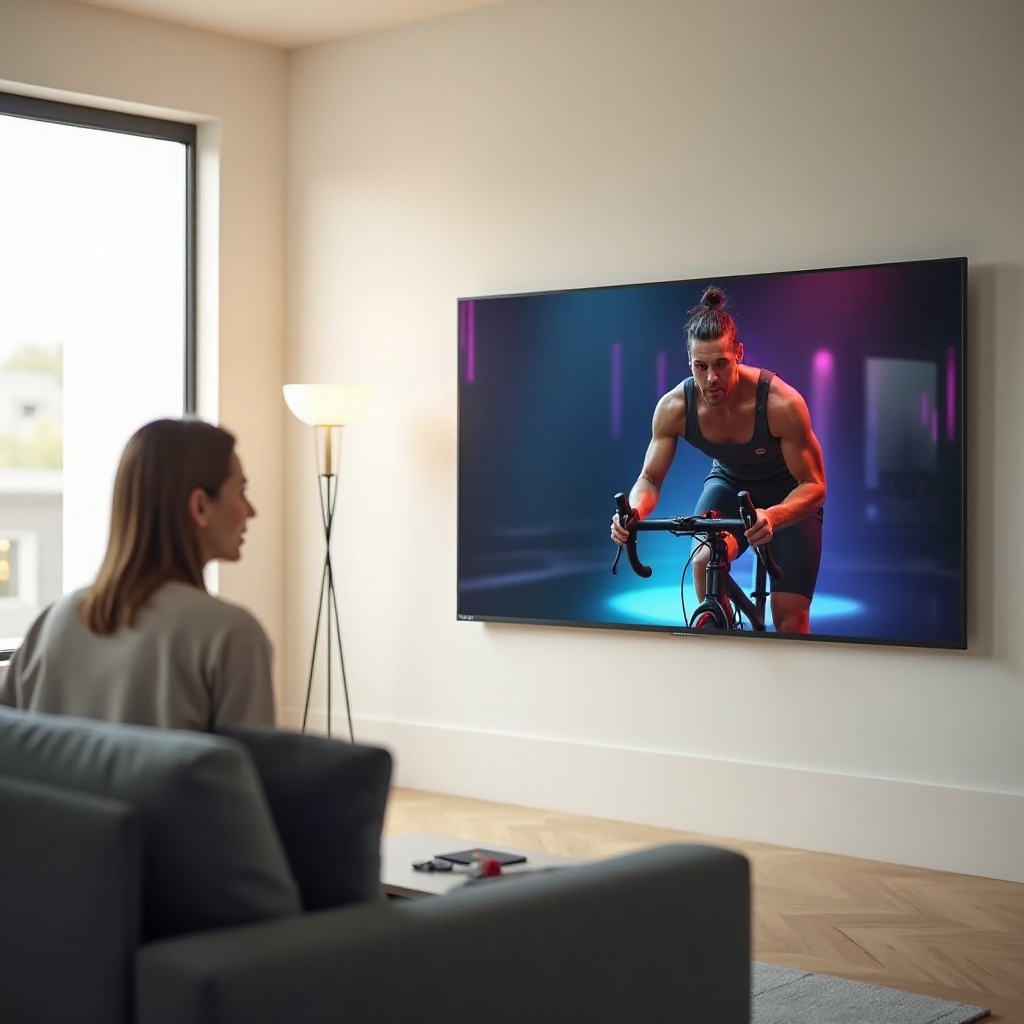
Sprawdzanie kompatybilności smart TV
Zanim zaczniesz, ważne jest, aby sprawdzić, czy Twój smart TV jest kompatybilny z aplikacją Peloton lub metodami, których będziesz używać do jej mirroringu. Nie wszystkie smart TV bezpośrednio wspierają aplikację Peloton i nie wszystkie są równie sprawne w mirroringu lub przesyłaniu ekranu z urządzeń mobilnych.
- Sprawdź sklep z aplikacjami: Otwórz sklep z aplikacjami na swoim telewizorze i wyszukaj aplikację Peloton. Marki takie jak Samsung, LG i Sony mogą mieć aplikację bezpośrednio dostępną.
- Przejrzyj specyfikacje TV: Jeśli aplikacja nie jest bezpośrednio dostępna, upewnij się, że Twój telewizor obsługuje technologie mirroringu lub przesyłania, takie jak AirPlay lub Chromecast.
- Aktualizacje oprogramowania: Utrzymuj oprogramowanie telewizora w aktualności, aby zapewnić kompatybilność z najnowszymi wersjami aplikacji i protokołami bezpieczeństwa.
Korzystanie z aplikacji Peloton na smart TV
Jeśli Twój smart TV oferuje aplikację Peloton w swoim sklepie, masz szczęście. Jest to często najprostszy sposób na rozpoczęcie.
- Zainstaluj aplikację: Przejdź do sklepu z aplikacjami na swoim telewizorze, znajdź aplikację Peloton i zainstaluj ją.
- Zaloguj się: Otwórz aplikację i zaloguj się, używając danych swojego konta Peloton.
- Nawigacja: Przeglądaj zajęcia według swoich preferencji i rozpocznij trening. Pilot do telewizora zazwyczaj pozwala na łatwą nawigację po aplikacji.
Mając aplikację bezpośrednio na telewizorze, upraszcza to proces i zapewnia bardziej zintegrowane doświadczenie.
Opcje mirroringu ekranu i przesyłania
Jeśli aplikacja Peloton nie jest dostępna bezpośrednio na Twoim telewizorze, możesz skorzystać z opcji mirroringu ekranu lub przesyłania. Metody te pozwalają na przesyłanie treści z telefonu lub tabletu na telewizor.
Korzystanie z Apple AirPlay
- Podłącz urządzenia: Upewnij się, że zarówno Twój iPhone/iPad, jak i Apple TV/smart TV są podłączone do tej samej sieci Wi-Fi.
- Otwórz aplikację Peloton: Na swoim urządzeniu Apple, uruchom aplikację Peloton i wybierz trening, który chcesz oglądać.
- Mirroring ekranu: Przesuń w dół od górnego prawego rogu ekranu urządzenia Apple, aby otworzyć Centrum Sterowania. Dotknij “Duplikowanie ekranu” i wybierz swoje Apple TV lub kompatybilny smart TV.
- Ciesz się treningiem: Twój trening będzie teraz wyświetlany na telewizorze.
Przesyłanie za pomocą Chromecast
- Skonfiguruj Chromecast: Podłącz urządzenie Chromecast do telewizora i upewnij się, że jest podłączone do tej samej sieci Wi-Fi, co Twój smartfon/tablet.
- Otwórz aplikację Peloton: Uruchom aplikację Peloton na swoim urządzeniu z Androidem lub iPhonie.
- Przesyłaj na telewizor: Dotknij ikony przesyłania, zazwyczaj znajdującej się w prawym górnym rogu aplikacji Peloton, i wybierz swoje urządzenie Chromecast.
- Rozpocznij trening: Wybierz swój trening, a zostanie on przesłany na telewizor.
Korzystanie z Roku i Amazon Fire Stick
- Zainstaluj aplikację Peloton: Dla Roku lub Fire Stick, możesz znaleźć i zainstalować aplikację Peloton z ich odpowiednich sklepów z aplikacjami.
- Mirroring urządzeń: Jeżeli aplikacja nie jest dostępna, użyj mirroringu ekranu. Dla Roku, włącz mirroring ekranu z menu ustawień. Dla Fire Stick, użyj opcji “Display Mirroring”.
- Połącz i graj: Postępuj zgodnie z instrukcjami na ekranie, aby połączyć urządzenie i rozpocząć trening Peloton.
Przechodząc do innej niezawodnej metody, omówimy teraz połączenia HDMI.
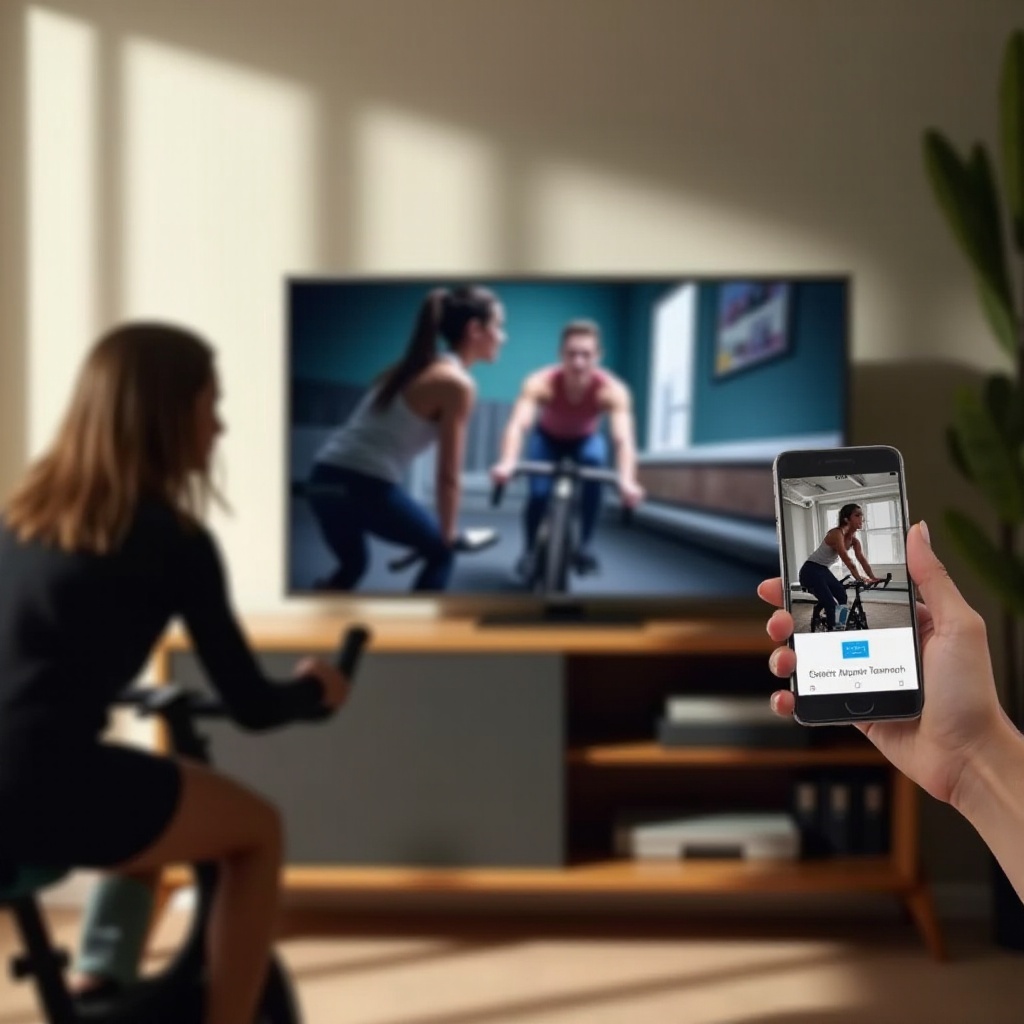
Połączenie HDMI jako alternatywa
Użycie połączenia HDMI to kolejny niezawodny sposób na oglądanie Peloton na smart TV, szczególnie jeśli opcje bezprzewodowe nie spełniają Twoich oczekiwań.
- Kabel HDMI: Kup niezawodny kabel HDMI, który jest wystarczająco długi, aby sięgnąć od Twojego urządzenia do telewizora.
- Połączenie urządzenia: Podłącz jeden koniec kabla HDMI do swojego laptopa, tabletu lub smartfona (używając odpowiednich adapterów, jeśli to konieczne), a drugi koniec do dostępnego portu HDMI w telewizorze.
- Wybierz źródło HDMI: Przełącz telewizor na odpowiednie źródło HDMI.
- Uruchom Peloton: Otwórz aplikację Peloton na swoim urządzeniu, a Twój trening powinien wyświetlać się na ekranie telewizora.
To połączenie zapewnia stabilne i wysokiej jakości wyjście wideo i audio.
Teraz, gdy omówiliśmy wszystkie metody połączeń, przejdźmy do potencjalnych problemów i wskazówek dotyczących ich rozwiązywania.
Typowe problemy i wskazówki dotyczące rozwiązywania problemów
Nie jest niczym niezwykłym napotkać pewne trudności podczas konfigurowania Peloton na smart TV. Oto kilka wskazówek dotyczących rozwiązywania typowych problemów:
Aplikacja Peloton nie ładuje się
- Ponownie sprawdź kompatybilność: Upewnij się, że Twój telewizor lub urządzenie do strumieniowania jest kompatybilne z aplikacją Peloton.
- Aktualizuj oprogramowanie: Upewnij się, że oprogramowanie Twojego telewizora jest aktualne.
- Zainstaluj ponownie aplikację: Spróbuj odinstalować i ponownie zainstalować aplikację Peloton.
Opóźnienia w mirroringu ekranu
- Sprawdź połączenie Wi-Fi: Upewnij się, że oba Twoje urządzenia są w tej samej silnej i stabilnej sieci Wi-Fi.
- Zredukuj zakłócenia: Ogranicz liczbę urządzeń korzystających z sieci.
- Zrestartuj urządzenia: Prosty reboot często może rozwiązać problemy z opóźnieniami.
Problemy z synchronizacją dźwięku
- Dostosuj ustawienia: Sprawdź ustawienia opóźnienia dźwięku na telewizorze lub urządzeniu do strumieniowania.
- Zrestartuj system: Zrestartuj zarówno telewizor, jak i urządzenie, z którego mirroringujesz.
- Zmień metodę połączenia: Jeśli przesyłasz, spróbuj połączenia HDMI dla bardziej bezpośredniego połączenia.
Postępując zgodnie z tymi wskazówkami dotyczącymi rozwiązywania problemów, możesz zapewnić płynne i nieprzerwane doświadczenie z Peloton.
Przechodząc do ostatniej sekcji, wdrożenie najlepszych praktyk jest kluczem do optymalnego doświadczenia oglądania.
Najlepsze praktyki dla optymalnego oglądania
- Stabilne Wi-Fi: Upewnij się, że masz silne i stabilne połączenie Wi-Fi dla nieprzerwanego strumieniowania.
- Właściwe pozycjonowanie: Umieść telewizor na poziomie oczu dla wygodnego oglądania podczas treningów.
- Oświetlenie: Upewnij się, że oświetlenie w pomieszczeniu nie powoduje odblasków na ekranie, utrudniając widoczność.
Przestrzeganie tych praktyk zapewnia płynne i przyjemne doświadczenie z Peloton na Twoim smart TV.
Podsumowanie
Oglądanie Peloton na smart TV może znacznie poprawić Twoje doświadczenie treningowe, oferując większy i bardziej wyraźny ekran. Niezależnie od tego, czy korzystasz bezpośrednio z aplikacji Peloton, mirroringu ekranu, przesyłania czy połączenia HDMI, teraz masz wiele sposobów, aby to ustawienie działało. Ciesz się swoją podróżą fitness jak nigdy dotąd!
Najczęściej zadawane pytania
Czy mogę oglądać zajęcia Peloton na dowolnym telewizorze Smart TV?
Nie wszystkie telewizory Smart TV bezpośrednio obsługują aplikację Peloton. Jednak wiele modeli pozwala na odbicie lub przesyłanie ekranu z innych urządzeń.
Co powinienem zrobić, jeśli moja aplikacja Peloton nie jest dostępna na moim telewizorze?
Możesz użyć opcji odbicia lub przesyłania ekranu, takich jak Apple AirPlay, Chromecast, lub użyć kabla HDMI do strumieniowania z innego urządzenia.
Jak poprawić jakość wideo moich transmisji Peloton?
Zapewnij stabilne połączenie Wi-Fi, aktualizuj swoją aplikację i oprogramowanie telewizora oraz rozważ użycie połączenia przewodowego dla najlepszej jakości wideo.