
Wprowadzenie
Oglądanie Netflix na swoim telewizorze Philips Smart TV otwiera świat rozrywki prosto z wygody twojej kanapy. Ten przewodnik oferuje łatwe do wykonania kroki, które pozwolą na bezproblemowe strumieniowanie ulubionych filmów i seriali. Niezależnie od tego, czy jesteś technicznym specem, czy nowicjuszem, nasz szczegółowy instruktaż obejmuje wszystko, od konfiguracji telewizora po optymalizację wrażeń z oglądania.
Wymagania i przygotowania
Przed zanurzeniem się, upewnij się, że masz wszystko, co potrzebne do sprawnej konfiguracji. Oto, co potrzebujesz:
- Telewizor Philips Smart TV z aktywnym połączeniem z Internetem.
- Konto Netflix.
- Pilot do twojego telewizora Philips Smart TV.
Upewnij się, że oprogramowanie telewizora jest zaktualizowane, aby uniknąć problemów z kompatybilnością. Możesz to sprawdzić, przechodząc do ustawień telewizora. Zbierz pilot i miej pod ręką dane logowania do Netflix, aby przyspieszyć proces konfiguracji.
Konfigurowanie telewizora Philips Smart TV
Zacznijmy od konfiguracji twojego telewizora Philips Smart TV.
- Ostrożnie wyjmij telewizor z opakowania i postępuj zgodnie z instrukcjami w podręczniku, aby złożyć komponenty.
- Podłącz telewizor do źródła zasilania i włącz go.
- Postępuj zgodnie z instrukcjami na ekranie dotyczącymi wstępnej konfiguracji, takimi jak wybór języka i regionu.
- Ustaw telewizor w trybie “Home Mode”, który zapewnia najlepsze ustawienia obrazu i dźwięku do codziennego użytku.
Po pomyślnym skonfigurowaniu telewizora, możesz przystąpić do łączenia go z Internetem.
Łączenie telewizora Philips Smart TV z Internetem
Łączenie telewizora z Internetem jest niezbędne do strumieniowania Netflix. Oto jak to zrobić:
- Naciśnij przycisk “Home” na pilocie, aby uzyskać dostęp do głównego menu.
- Przejdź do “Ustawienia” za pomocą przycisków kierunkowych.
- Przejdź do “Sieć” i wybierz “Połącz z siecią”.
- Wybierz swoją sieć Wi-Fi z listy i wprowadź hasło.
Aby uzyskać bardziej stabilne połączenie, rozważ użycie kabla Ethernet do bezpośredniego połączenia z routerem. To zmniejsza potencjalne przerwy w strumieniowaniu i zapewnia płynniejsze działanie.
Instalowanie aplikacji Netflix
Po skonfigurowaniu internetu, czas zainstalować aplikację Netflix:
- Naciśnij przycisk “Home” na pilocie.
- Przejdź do “Galerii aplikacji” lub “Google Play Store” (w zależności od modelu telewizora).
- Skorzystaj z funkcji wyszukiwania, aby znaleźć “Netflix”.
- Wybierz aplikację i wybierz “Zainstaluj” lub “Pobierz”.
Po zainstalowaniu, ikona aplikacji Netflix pojawi się na ekranie głównym lub w menu “Aplikacje”.
Logowanie do Netflix
Teraz, zalogujmy się:
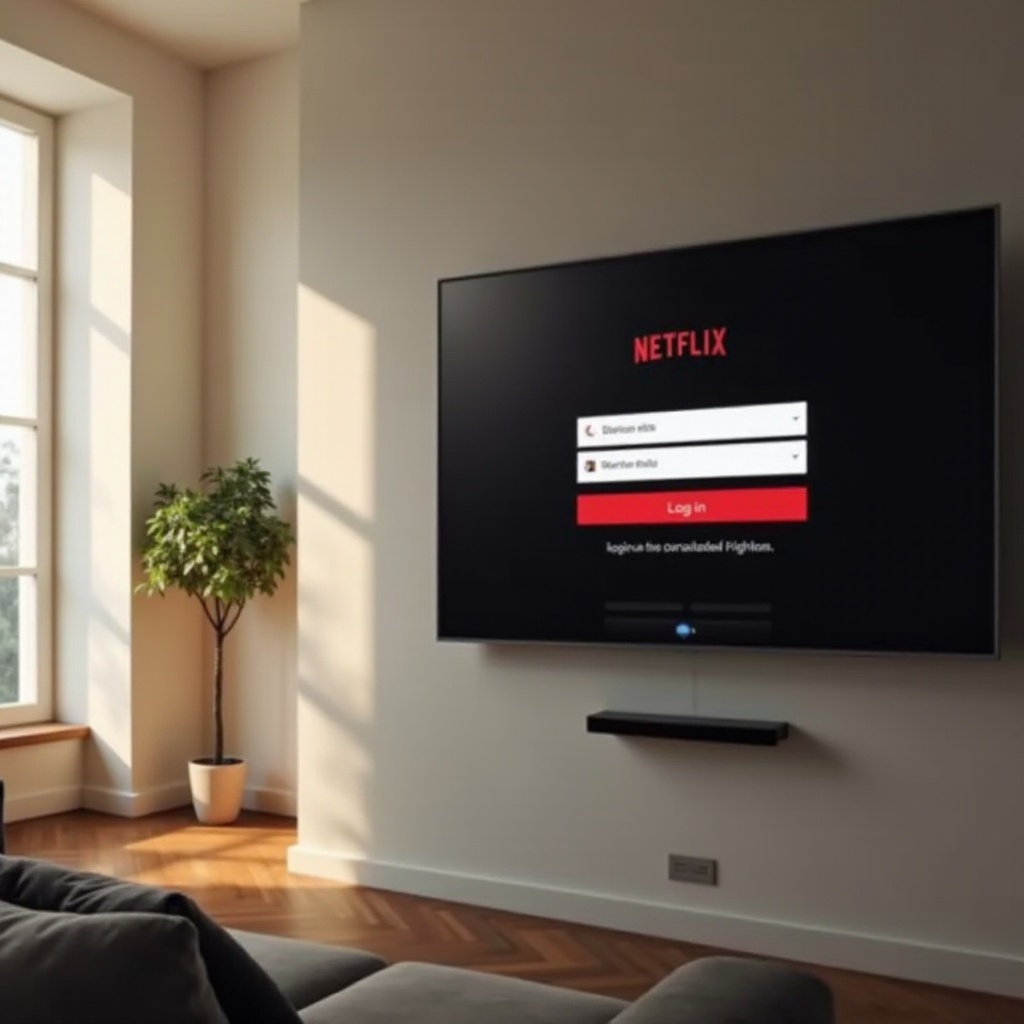
- Otwórz aplikację Netflix z ekranu głównego lub menu aplikacji.
- Wybierz “Zaloguj się”.
- Użyj pilota, aby wprowadzić adres e-mail i hasło do Netflix.
- Wybierz “Kontynuuj”.
Możesz wybrać pozostanie zalogowanym, co ułatwia dostęp do Netflix następnym razem.
Nawigacja po interfejsie Netflix
Po zalogowaniu się, zapoznanie się z interfejsem poprawia wrażenia z oglądania:
- Ekran główny zawiera różne kategorie i spersonalizowane rekomendacje.
- Użyj przycisków kierunkowych, aby przewijać różne gatunki.
- Naciśnij przycisk “OK”, aby wybrać i odtworzyć film lub serial.
- Użyj przycisku “Wstecz” na pilocie, aby wrócić do poprzedniego menu.
Nawigacja staje się intuicyjna z czasem, co ułatwia znajdowanie ulubionych treści.
Optymalizacja wrażeń z oglądania
Aby najlepiej wykorzystać Netflix na swoim telewizorze Philips Smart TV:
- Przejdź do “Ustawienia” w aplikacji Netflix.
- Wybierz “Konto”, a następnie “Ustawienia odtwarzania”.
- Wybierz ustawienie “Wysokie” zużycie danych dla najlepszej jakości wideo.
- Dostosuj ustawienia wyświetlania na telewizorze w sekcji “Obraz” w głównych ustawieniach, aby uzyskać optymalną jasność, kontrast i kolor.
Te modyfikacje poprawiają przyjemność oglądania, zapewniając wyraźność każdej sceny.
Rozwiązywanie typowych problemów
Czasem pojawiają się problemy, ale oto jak sobie radzić z typowymi problemami:
- Problemy z połączeniem: Sprawdź ustawienia sieci i upewnij się, że Wi-Fi działa poprawnie. Zrestartuj router, jeśli to konieczne.
- Zawieszanie się aplikacji: Wyczyść pamięć podręczną aplikacji, przechodząc do “Ustawienia” > “Aplikacje” > “Netflix” > “Wyczyść pamięć podręczną”.
- Problemy z synchronizacją audio/wideo: Zrestartuj telewizor lub spróbuj ponownie zainstalować aplikację Netflix.
Jeśli problemy będą się utrzymywać, skontaktowanie się z obsługą klienta Philips lub Centrum Pomocy Netflix może zapewnić specjalistyczną pomoc.
Podsumowanie
Korzystanie z Netflix na swoim telewizorze Philips Smart TV powinno być proste dzięki temu przewodnikowi. Od konfiguracji do codziennego użytkowania, teraz masz wiedzę, aby w pełni wykorzystać możliwości swojego telewizora smart TV do nieskończonej rozrywki. Miłego oglądania!
Najczęściej Zadawane Pytania
Co zrobić, jeśli mój Philips Smart TV nie łączy się z Wi-Fi?
Upewnij się, że hasło do Wi-Fi jest poprawne, rozważ ponowne uruchomienie zarówno telewizora, jak i routera. Jeśli problemy nadal będą występować, sprawdź dostępność aktualizacji oprogramowania dla telewizora.
Czy mogę oglądać Netflix w 4K na moim Philips Smart TV?
Tak, jeśli twój Philips Smart TV obsługuje 4K i masz konto Netflix Premium oraz wystarczającą prędkość internetu (przynajmniej 25 Mb/s).
Jak zaktualizować aplikację Netflix na moim Philips Smart TV?
Przejdź do sklepu z aplikacjami na swoim telewizorze, znajdź aplikację Netflix i wybierz ‘Aktualizuj’, jeśli jest dostępna. Regularne aktualizacje zapewniają płynne działanie aplikacji.