
Bevezetés
A firmware frissítések létfontosságúak ahhoz, hogy a Samsung monitorja a lehető legjobban működjön. Javításokat, hibajavításokat és új funkciókat biztosítanak. Ez az átfogó útmutató végigvezeti Önt a monitor firmware frissítésén, hogy gördülékeny legyen a folyamat. Akár problémákkal találkozik, akár további funkciókat keres, ez az útmutató segít Önnek.
A firmware frissítések megértése
Egyszerűen fogalmazva, a firmware az a háttérszoftver, amely a monitorját működteti, meghatározva, hogyan működik a hardver. A szokásos szoftverektől vagy alkalmazásoktól eltérően a firmware közvetlenül befolyásolja a teljesítményt. A folyamatos frissítés biztosítja eszköze optimális működését, valamint hibajavítások és új funkciók elérhetőségét. Rendszeresen ellenőrizve a frissítéseket, biztosíthatja, hogy a monitorja kompatibilis marad a legújabb technológiával.
A firmware frissítés szükségességének felismerése
Fontos felismerni, mikor szükséges egy firmware frissítés. Ha a monitorja lassú, nehézkes a csatlakozás, vagy nem tudja használni az új funkciókat, lehet, hogy frissítésre van szüksége. A monitorja aktuális firmware verziójának ellenőrzése egyszerű – lépjen be a beállítások menübe, és keresse meg a “Rendszer” vagy “Információ” pontot.
Felkészülés a firmware frissítésre
A sikeres firmware frissítéshez a felkészülés elengedhetetlen. Győződjön meg róla, hogy:
-
Kompatibilitás ellenőrzése: Ellenőrizze a Samsung támogatási weboldalát, hogy megbizonyosodjon arról, hogy a modellje rendelkezik frissítésekkel.
-
Beállítások mentése: Jegyezze fel a gyakran használt beállításokat, hogy könnyen visszaállíthassa őket, ha szükséges.
-
Megfelelő eszközök összegyűjtése: Szerezzen be egy USB meghajtót, egy internetkapcsolattal rendelkező számítógépet, és biztosítsa a megfelelő monitor csatlakozást.
Ezek a lépések előkészítik Önt a firmware letöltési és telepítési folyamatára.
Lépésről lépésre útmutató a Samsung monitor firmware frissítéséhez
Minden készen áll, kövesse ezeket a lépéseket:
-
Keresse meg a legújabb firmware-t: Látogasson el a Samsung támogatási oldalára, keresse meg modelljét, és találja meg a legújabb firmware-t.
-
Töltse le a firmware-t: Győződjön meg róla, hogy a fájl egyezik a modelljével, és töltse le biztonságosan.
-
Az USB meghajtó előkészítése: Formázza FAT32-re, hogy megelőzze a problémákat az átviteli folyamat során.
-
Firmware áthelyezése USB-re: Helyezze a firmware fájlt az USB meghajtó gyökérkönyvtárába.
-
USB behelyezése monitorba: Dugja be a kijelölt portba a monitorán.
-
Beállítások elérése: Használja a “Menü” gombot a monitoron a beállítások megnyitásához.
-
Frissítés indítása: Navigáljon a “Szoftverfrissítés” vagy “Firmware frissítés” ponthoz, és válassza ki.
-
A befejezés megerősítése: Ellenőrizze a monitorja információs beállításait a frissítés igazolásához.
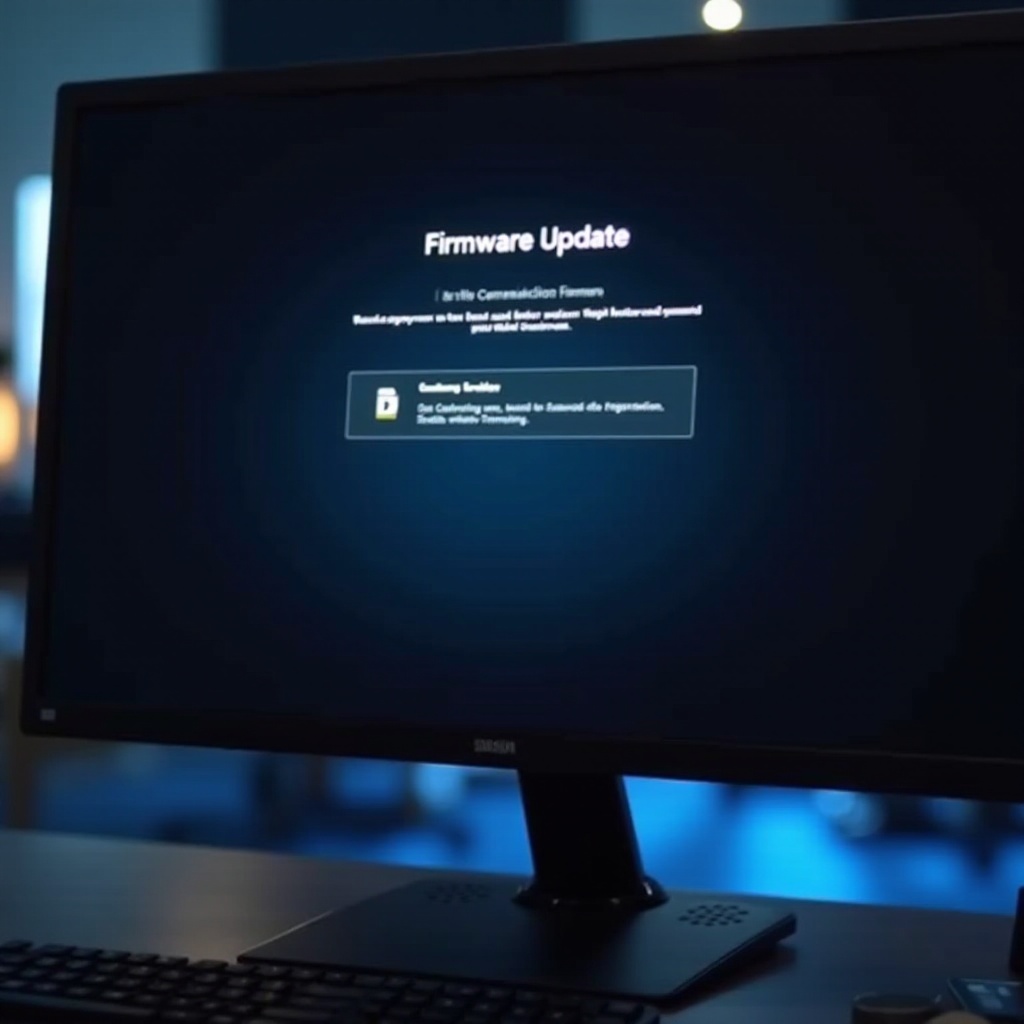
Gyakori firmware frissítési problémák elhárítása
A frissítés időnként akadályba ütközhet; nézzük meg a gyakori problémák megoldását:
-
Sikertelen frissítések: Ellenőrizze a helyes fájlt és USB csatlakozást; indítsa újra és próbálja újra.
-
Csatlakozási problémák: Cserélje az USB eszközöket vagy portokat szükség szerint; állítsa be a biztonsági beállításokat, ha szükséges.
-
Segítség kérése: A tartós problémák esetén érdemes a Samsung támogatással kapcsolatba lépni, ahol a szakértői segítséget kaphat.
Ezeknek az elhárítási lépéseknek meg kell oldaniuk a legtöbb problémát, amivel a folyamat során találkozik.
Konklúzió
A rendszeres firmware frissítések elengedhetetlenek a Samsung monitorja zökkenőmentes működéséhez. Ezen útmutató követésével biztosíthatja a javítások, hibajavítások és új funkciók elérését. A naprakész állapot biztosítja a kompatibilitást a folyamatosan fejlődő technológiai környezettel.
Gyakran Ismételt Kérdések
Hogyan tudom megismerni a jelenlegi Samsung monitorom firmware verzióját?
Lépjen be a monitor beállítási menüjébe, és az ‘Információ’ vagy ‘Névjegy’ alatt keresse meg a jelenlegi firmware verziót.
Mit tegyek, ha a firmware frissítési folyamat sikertelen?
Győződjön meg róla, hogy a firmware fájl és az USB megfelelő; próbálja újra a folyamatot. Tartós problémák esetén forduljon a Samsung támogatásához.
Minden 2024-ben kiadott Samsung monitorhoz elérhetők firmware frissítések?
Igen, a Samsung nyújt firmware frissítéseket minden modellhez a teljesítmény és kompatibilitás javítása érdekében. Ellenőrizze a weboldalukat a saját modelljére vonatkozó részletekért.