
Úvod
Pokud vlastníte Samsung Smart TV, máte přístup k řadě inovativních funkcí navržených pro zlepšení vašeho zážitku ze sledování. Jednou z těchto funkcí je režim rozdělené obrazovky, který vám umožňuje sledovat více zdrojů současně. Ať už chcete sledovat svůj oblíbený televizní pořad a zároveň sledovat zprávy nebo hrát videohry a zároveň sledovat živou sportovní událost, funkce rozdělené obrazovky může být neuvěřitelně užitečná. Tento návod vám poskytne veškeré informace potřebné k používání režimu rozdělené obrazovky na vašem Samsung Smart TV.
Porozumění sledování rozdělené obrazovky
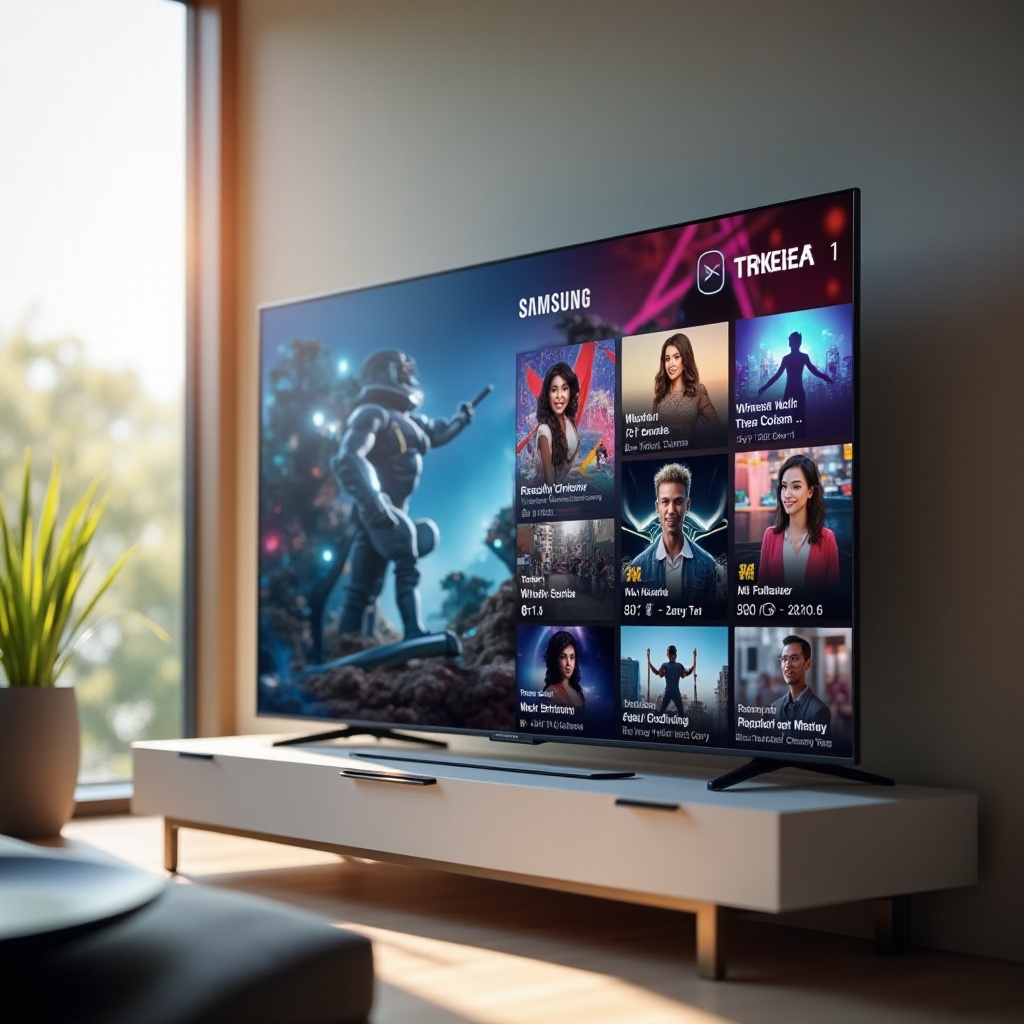
Funkce rozdělené obrazovky umožňuje rozdělit obrazovku televizoru do několika sekcí pro zobrazování různých obsahů. Koncept je podobný funkci obraz v obraze, ale s větší flexibilitou. Můžete sledovat dva zdroje vedle sebe nebo dokonce upravit rozložení tak, aby se více zaměřovalo na jeden konkrétní zdroj. Tato funkce je zvláště výhodná pro multitasking, což vám umožňuje mít přehled o několika streamech informací nebo zábavy současně.
Kontrola kompatibility vašeho Samsung Smart TV
Před zahájením nastavení je klíčové zajistit, že váš Samsung Smart TV je kompatibilní s funkcí rozdělené obrazovky. Obecně platí, že většina nedávných modelů Samsung Smart TV tuto funkci podporuje, ale stojí za to to zkontrolovat.
- Přejděte do nabídky Nastavení vašeho televizoru.
- Přejděte do sekce Podpora.
- Zkontrolujte v uživatelské příručce nebo v softwarových nastaveních funkci Multi-View nebo podobnou funkci.
Pokud narazíte na nějaké obtíže, můžete vždy navštívit oficiální webové stránky Samsung nebo kontaktovat jejich zákaznickou podporu pro potvrzení kompatibility.
Jak nastavit režim rozdělené obrazovky
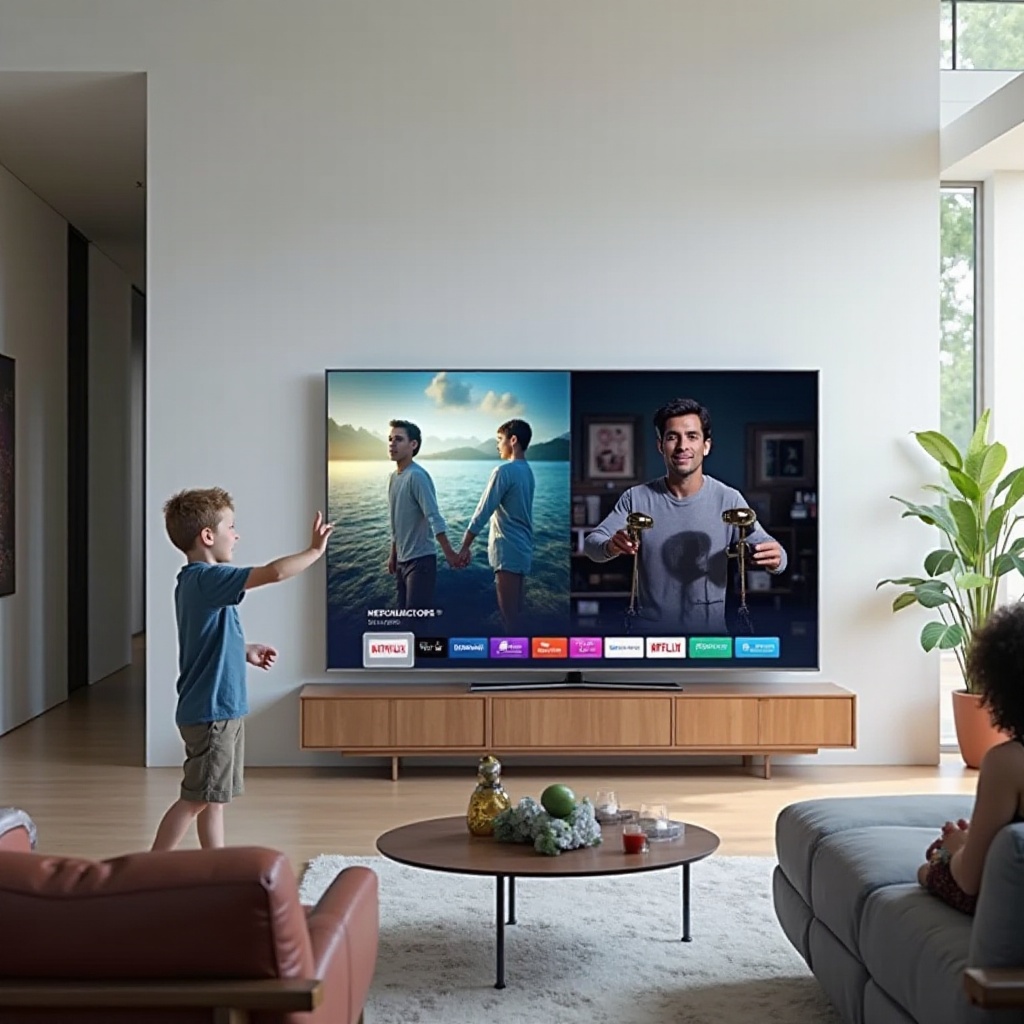
Jakmile potvrdíte kompatibilitu svého Samsung Smart TV, můžete pokračovat v nastavení funkce rozdělené obrazovky. Zde je podrobný návod, který vám pomůže při tomto procesu.
Navigace do režimu Multi-View
Pro zahájení nastavení režimu rozdělené obrazovky budete muset přistupovat k funkci Multi-View na vašem Samsung Smart TV.
- Stiskněte tlačítko Home na dálkovém ovladači.
- Navigujte k možnosti Multi-View v nabídce. Může být umístěna pod “Live TV”, “Aplikace” nebo v sekci Rychlý přístup, v závislosti na modelu vašeho televizoru.
Výběr vstupních zdrojů
Jakmile jste v režimu Multi-View, musíte vybrat vstupní zdroje, které chcete zobrazit.
- Vyberte primární zdroj z možností jako Live TV, HDMI nebo jiná připojená zařízení.
- Vyberte sekundární zdroj z možností jako aplikace (Netflix, YouTube), webové prohlížeče nebo další vstup HDMI.
Přizpůsobení rozložení rozdělené obrazovky
Samsung Smart TV nabízí různé možnosti přizpůsobení rozložení, aby bylo sledování rozdělené obrazovky pohodlnější.
- Upravte poměr velikosti mezi dvěma obrazovkami. Obvykle to můžete udělat výběrem možnosti Rozložení v nastaveních Multi-View.
- Vyměňte pozice obsahu, pokud chcete změnit, který zdroj se zobrazí vlevo nebo vpravo.
- Přizpůsobte nastavení zvuku tak, aby jeden zdroj mohl dominovat výstupu zvuku, nebo smíchejte zvuky z obou zdrojů.
Nejlepší využití sledování rozdělené obrazovky
Sledování rozdělené obrazovky nabízí řadu praktických a zábavních aplikací, které mohou zlepšit váš celkový zážitek:
- Sledování TV a procházení webu: Sledujte trendy na sociálních médiích nebo vyhledávejte informace související s tím, co sledujete.
- Hraní a streamování: Hrajte videohry a zároveň sledujte živý tutoriál nebo streamovací službu.
- Sledování více sportovních událostí: Sledujte více sportovních událostí současně, abyste nezmeškali žádnou akci.
- Učení: Sledujte vzdělávací video na jedné obrazovce a současně si dělejte poznámky nebo dodržujte související pokyny na druhé.
Řešení běžných problémů
I s intuitivními funkcemi mohou nastat drobné problémy. Zde jsou některé běžné problémy, s nimiž se můžete setkat, a řešení, jak je vyřešit.
Problémy s synchronizací zvuku a videa
Někdy může dojít k nesouladu mezi zvukem a videem při používání režimu rozdělené obrazovky. Pro opravu tohoto problému:
1. Přejděte do nastavení zvuku v nabídce Multi-View.
2. Upravte nastavení synchronizace zvuku nebo zpoždění, dokud se zvuk neshoduje s videem.
Nepodporované modely nebo problémy s firmware
Pokud váš televizor nepodporuje rozdělenou obrazovku:
1. Zkontrolujte aktualizace softwaru v Nastavení > Podpora > Aktualizace softwaru.
2. Pokud není žádná aktualizace k dispozici, obraťte se na webovou stránku podpory Samsung nebo zákaznickou službu pro další možnosti.
Úprava pozice a velikosti obrazovky
Pokud nejste spokojeni s výchozím rozložením obrazovky:
1. Přejděte do nastavení Multi-View.
2. Použijte možnosti změny velikosti nebo pozice k úpravě dle vašich preferencí.
3. Ujistěte se, že rozměry a pozice jsou správně upraveny tak, aby obě obrazovky odpovídaly bez překryvů.
Pokročilé tipy a triky
Pro ty, kteří chtějí co nejvíce využít funkci rozdělené obrazovky na svém Samsung Smart TV, zde jsou některé pokročilé tipy:
- Hlasové ovládání: Použijte Bixby nebo jiného hlasového asistenta pro rychlé přepínání vstupů nebo úpravu nastavení.
- Externí zařízení: Připojte počítač k televizoru a použijte jej jako jednu z obrazovek pro produktivnější pracovní prostor.
- Aplikace třetích stran: Některé aplikace nabízejí funkce rozdělené obrazovky v rámci svých nastavení, což poskytuje ještě větší flexibilitu v konzumaci obsahu.
Závěr
Sledování rozdělené obrazovky na Samsung Smart TV je průlomové pro multitasking a zlepšení vašeho zábavního zážitku. Postupujte podle tohoto průvodce, abyste zvládli proces nastavení, přizpůsobili si rozložení obrazovky a vyřešili běžné problémy. Užijte si maximální pohodlí při sledování, které režim rozdělené obrazovky na Samsung Smart TV nabízí.
Často kladené otázky
Mohu používat rozdělenou obrazovku na všech modelech Samsung Smart TV?
Ne všechny modely Samsung Smart TV podporují rozdělenou obrazovku. Ověřte si schopnosti svého modelu v nastavení nebo v uživatelské příručce.
Co mám dělat, pokud mezi oběma obrazovkami dochází ke zpoždění?
V nabídce Multi-View upravte nastavení synchronizace zvuku, abyste odstranili jakékoli zpoždění mezi obrazovkami.
Jak mohu aktualizovat firmware své televize, aby podporovala rozdělenou obrazovku?
Přejděte na Nastavení > Podpora > Aktualizace softwaru a zkontrolujte a nainstalujte jakékoli dostupné aktualizace firmwaru. Pokud problémy přetrvávají, obraťte se na zákaznickou podporu společnosti Samsung.