
Úvod
Povolení bootování z USB disku na Chromebooku může otevřít svět možností, včetně schopnosti spouštět alternativní operační systémy a efektivněji řešit systémové problémy. Tento průvodce vás provede nezbytnými kroky, které jsou potřebné k povolení bootování z USB na vašem Chromebooku. Ať už jste technologický nadšenec, který chce experimentovat s různými OS, nebo uživatel, který potřebuje spolehlivé řešení pro obnovu, tyto instrukce vám pomohou začít.
Pojďme se ponořit do toho, jak můžete rychle a efektivně povolit bootování z USB na vašem Chromebooku.
Předpoklady pro bootování z USB na Chromebooku
Než budeme pokračovat, ujistěte se, že máte všechny následující předpoklady, aby byl proces bootování z USB bezproblémový:
- Kompatibilní Chromebook: Ne všechny Chromebooky podporují bootování z USB. Zkontrolujte manuál svého Chromebooku nebo webovou stránku výrobce, abyste si to ověřili.
- USB disk: Pořiďte si spolehlivý USB disk s dostatečnou kapacitou pro operační systém nebo soubory, které chcete používat. Doporučuje se USB 3.0 pro rychlejší přenosové rychlosti.
- Zálohujte důležitá data: Povolování režimu vývojáře a měnění nastavení bootování může vést ke ztrátě dat. Ujistěte se, že máte zálohovaná důležitá data na Google Drive nebo externí úložné zařízení.
- Stabilní připojení k internetu: Některé postupy mohou vyžadovat stažení souborů nebo aktualizací, takže stabilní připojení k internetu je klíčové.
Mít tyto předpoklady připravené zajistí, že během procesu narazíte na méně problémů.
Povolení režimu vývojáře
Pro povolení bootování z USB disku na vašem Chromebooku musíte nejprve povolit režim vývojáře, který vám dá přístup k pokročilým nastavením:
- Vypněte Chromebook.
- Současně podržte klávesu Esc, klávesu Refresh a tlačítko napájení. Uvolněte klávesy, když se zobrazí obrazovka ‘Chrome OS chybí nebo je poškozen’.
- Stiskněte Ctrl + D pro zahájení režimu vývojáře. Objeví se zpráva, která vás vyzve k vypnutí ověřování OS.
- Stiskněte Enter pro pokračování. Systém přejde do režimu vývojáře.
- Počkejte na dokončení procesu. Může to trvat několik minut. Chromebook zobrazí zprávu, že bezpečnost systému je vypnutá. Opět stiskněte Ctrl + D pro přihlášení.
Následováním těchto kroků povolíte režim vývojáře, což vám umožní přístup k potřebným nastavením pro bootování z USB disku.
Přístup do BIOSu Chromebooku
S povoleným režimem vývojáře je dalším krokem přístup do BIOSu Chromebooku pro úpravu nastavení bootování:
- Restartujte Chromebook.
- Na obrazovce ‘Ověření OS je VYPNUTO’ stiskněte Ctrl + L pro vstup do nastavení BIOSu.
- Uvidíte obrazovku SeaBIOS, často s logem tučňáka.
- Stiskněte Ctrl + D pro otevření příkazového shellu (shell), pokud potřebujete provádět pokročilé změny, nebo navigujte podle pokynů zobrazených na obrazovce SeaBIOS.
Přístup do BIOSu je klíčový, protože vám umožňuje změnit výchozí nastavení bootování na prioritu USB disku.
Nastavení USB jako možnosti bootování
Jakmile jste v BIOSu, budete muset změnit nastavení tak, aby byl váš USB disk primárním bootovacím zařízením:
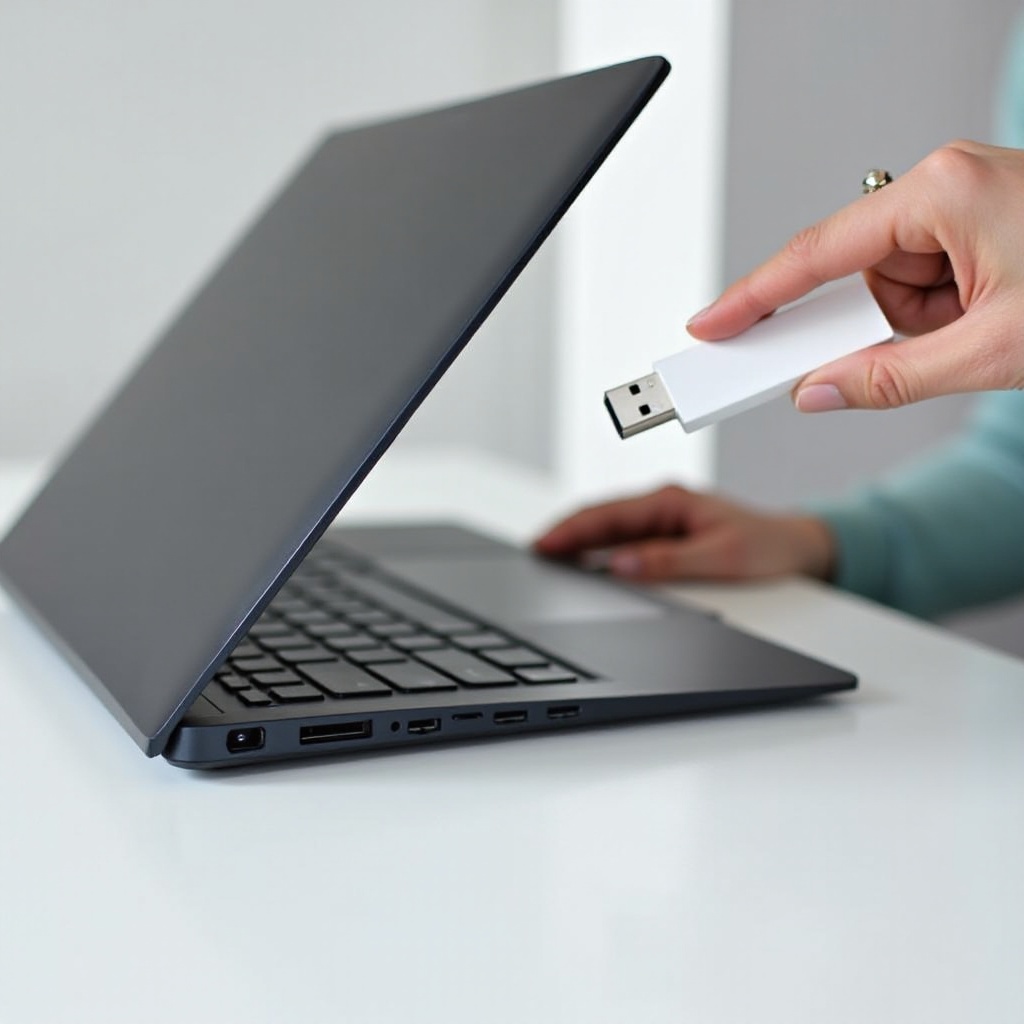
- Vložte připravený USB disk, než budete pokračovat.
- Pomocí šipkových kláves navigujte v nabídce BIOSu a najděte nastavení bootovacích zařízení.
- Nalezněte nastavení priorit bootovacích zařízení. Jeho umístění se může lišit podle konkrétního modelu Chromebooku.
- Přesuňte USB disk na vrchol seznamu priorit bootovacích zařízení podle poskytnutých pokynů (obvykle pomocí kláves F5/F6).
- Uložte a ukončete nastavení BIOSu stisknutím příslušné klávesy (obvykle F10), ujistěte se, že potvrdíte své změny.
Vaš Chromebook je nyní nastaven, aby při startu bootoval z USB disku jako první, což vám umožní instalovat nebo spouštět operační systém přímo z USB disku.
Řešení běžných problémů
Zkušenost problemů během tohoto procesu není neobvyklá. Níže jsou uvedeny některé běžné problémy a jejich řešení:
- Chromebook nerozpoznává USB disk:
- Ujistěte se, že je USB disk správně naformátován (nejlépe jako FAT32 nebo NTFS).
- Vyzkoušejte jiný USB port nebo jiný USB disk.
- Chyby při povolování režimu vývojáře:
- Začněte celý proces znovu od začátečních kroků, aby bylo jisté, že nebyly vynechány žádné kroky.
- Pokud problém přetrvává, obraťte se na příručku svého Chromebooku nebo online zdroje pro specifické rady podle modelu.
- Uvíznutí na obrazovce BIOSu:
- Restartujte proces a ujistěte se, že všechny klávesy a příkazy jsou provedeny správně.
- Pokud máte podezření na hardwarový problém, obraťte se na podporu.
Pokud tato řešení nevyřeší vaše problémy, možná budete potřebovat další pomoc od online komunit nebo profesionálních služeb podpory.
Obnovení výchozích nastavení
Pokud narazíte na neřešitelné problémy nebo prostě chcete vrátit svůj Chromebook do původního stavu, obnovení výchozích nastavení je jednoduché:
- Vypněte svůj Chromebook.
- Současně podržte klávesu Esc, klávesu Refresh a tlačítko napájení.
- Na obrazovce ‘Chrome OS chybí nebo je poškozen’ dle pokynů na obrazovce proveďte obnovu.
- Znovu nainstalujte Chrome OS pomocí nástroje pro obnovu, pokud je to nutné.
Tím dojde k obnovení vašeho Chromebooku do továrního nastavení, odstranění režimu vývojáře a obnovení původních konfigurací.
Závěr
Povolení bootování z USB na vašem Chromebooku může výrazně rozšířit jeho funkčnost a přizpůsobivost. I když proces vyžaduje dodržení specifických kroků, výsledek je více univerzální zařízení schopné spouštět různé operační systémy a provádět pokročilé řešení problémů. Vždy nezapomeňte zálohovat důležitá data před zahájením změn a postupujte opatrně, abyste se vyhnuli potenciálním problémům.
Často kladené otázky
Co když můj Chromebook nepodporuje bootování z USB?
Pokud váš model Chromebooku nepodporuje bootování z USB, nemůžete tuto omezení obejít změnami softwaru. Podívejte se do dokumentace výrobce nebo zvažte použití podporovaných modelů.
Je bezpečné povolit vývojářský režim na mém Chromebooku?
Povolení vývojářského režimu snižuje některá bezpečnostní opatření systému, čímž se váš Chromebook stává zranitelnějším. Postupujte opatrně a vraťte se k výchozímu nastavení, pokud zaznamenáte jakékoli nepříznivé účinky.
Jak mohu vytvořit bootovací USB disk?
Použijte software jako Rufus (Windows) nebo Etcher (Linux/Mac) k vytvoření bootovacího USB disku. Stáhněte si požadovaný obraz operačního systému a podle pokynů softwaru připravte svůj disk.