
Úvod
Nehody se stávají a někdy naše milované přístroje nesou následky těchto nepříjemných okamžiků. Pokud jste nedávno upustili svůj MacBook, možná vás zajímá: Stane se váš MacBook pomalejší, pokud ho upustíte? Tento blog se zabývá možnými dopady na výkon po upuštění vašeho MacBooku a nabízí vám pár praktických rad, jak zjistit případné poškození, možné opravy a preventivní opatření pro budoucí ochranu.

Okamžité následky upuštění MacBooku
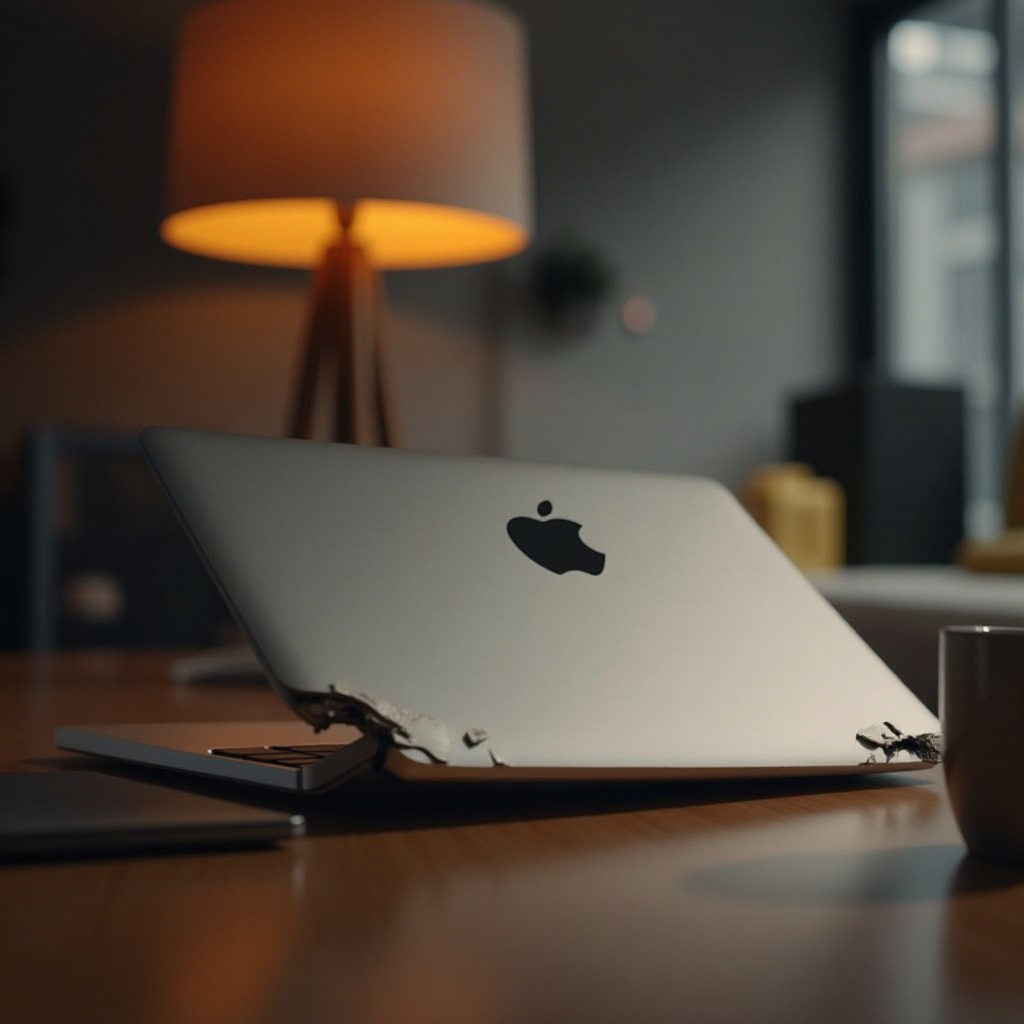
Když je MacBook upuštěn, okamžité následky mohou sahat od kosmetických poškození až po vážnější hardwarové problémy. Náraz může způsobit viditelné promáčkliny, praskliny na obrazovce nebo poškození vnitřních komponent, které nemusí být hned zřejmé. V závislosti na závažnosti pádu se můžete setkat s následujícími problémy:
- Poškození obrazovky: Praskliny nebo linie, které brání viditelnosti.
- Promáčkliny na těle: Záhyby nebo promáčkliny ovlivňující kryt.
- Posunutí hardwaru: Vnitřní komponenty se mohou posunout nebo poškodit při nárazu.
- Šok pro pevný disk: Potenciální ztráta dat nebo mechanické selhání pro uživatele s HDD disky.
Zatímco některá poškození jsou viditelná, jiná mohou vyžadovat bližší prozkoumání k diagnostice.

Jak upuštění ovlivňuje výkon vašeho MacBooku
Upuštění vašeho MacBooku může mít několik dopadů na jeho celkový výkon. Pochopení toho, zda to ovlivňuje rychlost a efektivitu vašeho zařízení, může být klíčové pro rychlé řešení problému.
Pevný disk vs. solid-state disk
Typ úložiště, který váš MacBook používá, je významným faktorem při určování, jak je vaše zařízení náchylné na pády.
- Pevný disk (HDD): Tradiční pevné disky mají pohyblivé části, které jsou obzvláště náchylné k poškození při pádu. Pokud je HDD poškozen, můžete si všimnout pomalé rychlosti načítání dat nebo dokonce úplné ztráty dat.
- Solid-state disk (SSD): SSD disky nemají pohyblivé části a jsou obecně odolnější vůči fyzickým nárazům. Nicméně nejsou imunní vůči poškození a jejich vnitřní obvody mohou být stále ovlivněny.
Úvahy o RAM a CPU
Kromě úložného disku může pád vašeho MacBooku také ovlivnit RAM a CPU:
- RAM: Uvolněná nebo poškozená RAM může způsobit, že váš MacBook běží pomaleji nebo se vůbec nespustí.
- CPU: Ačkoli je CPU pevně připevněn k základní desce, významný náraz může vést k posunu nebo poškození okolních obvodů, což ovlivní celkový výkon.
Diagnostika poškození po upuštění MacBooku
Diagnostika rozsahu poškození po upuštění MacBooku je zásadní pro rozhodnutí o dalších krocích. Zde je praktický návod, který vám pomůže při procesu diagnostiky.
Vizuální kontrola
Začněte důkladnou vizuální kontrolou:
- Zkontrolujte jakékoliv viditelné praskliny nebo promáčkliny na vnější části.
- Ujistěte se, že obrazovka není poškozená a správně zobrazuje grafiku.
- Prohlédněte porty kvůli posunutí nebo viditelnému poškození.
Spuštění vestavěných diagnostických nástrojů Apple
Apple nabízí vestavěné diagnostické nástroje pro kontrolu funkčnosti hardwaru:
- Restartujte svůj MacBook a podržte klávesu D.
- Postupujte podle pokynů na obrazovce pro spuštění Apple Diagnostics.
- Poznámkujte si jakékoliv nalezené chybové kódy nebo problémy.
Použití diagnostických nástrojů třetích stran
Pro důkladnější analýzu mohou být užitečné diagnostické nástroje třetích stran:
- Používejte software jako TechTool Pro nebo Drive Genius pro provedení hlubších skenů.
- Tyto nástroje mohou identifikovat problémy, které může Apple Diagnostics přehlédnout, jako jemné chyby disku nebo problémy s pamětí.
Opravné a zmírňovací strategie
Jakmile diagnostikujete poškození, rozhodnutí, zda jej opravit sami nebo vyhledat profesionální pomoc, je následujícím krokem.
Kutilská oprava
Pokud je poškození menší, můžete být schopni opravu zvládnout sami:
- Výměna obrazovky: Zakupte náhradní obrazovku a postupujte podle video návodů.
- Zapojení RAM: Ujistěte se, že jsou moduly RAM správně zasazeny.
Avšak kutilské opravy mohou zneplatnit záruky nebo způsobit další poškození, pokud nejsou provedeny správně.
Profesionální možnosti oprav
Pro vážnější problémy je vhodné vyhledat profesionální opravu:
- Navštivte Apple Store nebo autorizovaného poskytovatele služeb.
- Využijte služeb opravy třetích stran, pokud je zařízení mimo záruku.
Preventivní opatření proti budoucím poškozením
Aby se zabránilo budoucím problémům, je moudré přijmout preventivní opatření k ochraně vašeho MacBooku.
Ochranné obaly a kryty
Investice do ochranného vybavení vás může ušetřit od budoucích problémů:
- Odolné kryty na notebooky: Snižují nárazový šok.
- Ochranné fólie na obrazovku: Chrání před poškrábáním a prasklinami.
Správné zacházení a uložení
Zacházejte se svým MacBookem opatrně a ukládejte jej bezpečně:
- Vyhýbejte se pokládání na nestabilní povrchy.
- Používejte speciální brašnu na laptop při přepravě.
Závěr
Upuštění MacBooku může vést k různým problémům, od drobných kosmetických poškození po vážné selhání hardwaru ovlivňující výkon. Okamžité kroky k diagnostice a řešení problému jsou zásadní pro zachování funkčnosti vašeho zařízení. S potřebnými opravami a preventivními opatřeními můžete zmírnit poškození a chránit svůj MacBook před budoucími pády.
Často kladené dotazy
Může upuštění MacBooku zrušit AppleCare nebo záruku?
Ano, náhodné poškození obecně ruší AppleCare nebo záruku, pokud nemáte AppleCare+, které zahrnuje náhodné poškození za příplatek.
Co bych měl udělat ihned po upuštění MacBooku?
Nejprve proveďte vizuální kontrolu zjevných poškození. Poté spusťte vestavěnou diagnostiku nebo nástroje třetích stran k identifikaci případných vnitřních problémů.
Jak mohu zálohovat svá data, abych předešel jejich ztrátě v případě náhodného upuštění?
Pravidelně zálohujte svá data pomocí Time Machine na externím disku nebo využívejte cloudové služby jako iCloud, abyste zajistili bezpečnost vašich dat bez ohledu na fyzické poškození vašeho MacBooku.